버전 9의 새로운 기능
- 새로운 Snippets 플러그인
- 괄호/따옴표 자동 완성
- 범위 좁히기
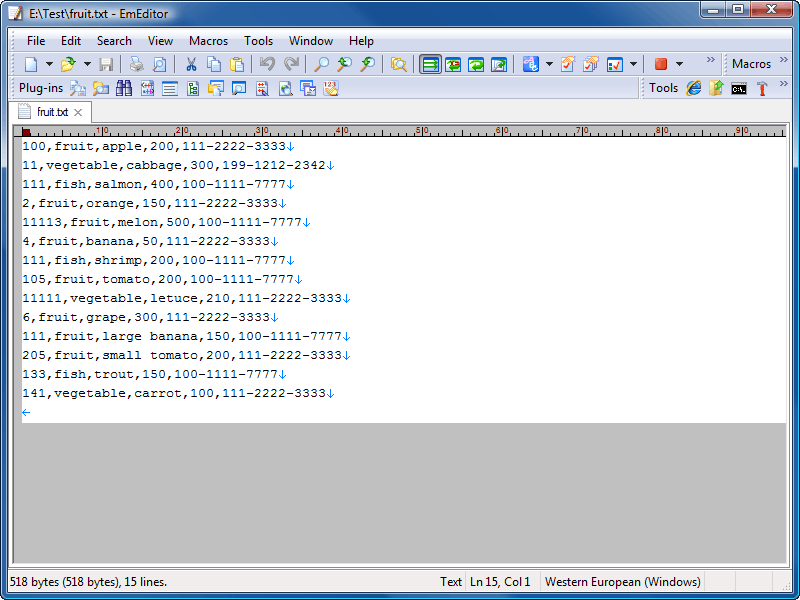
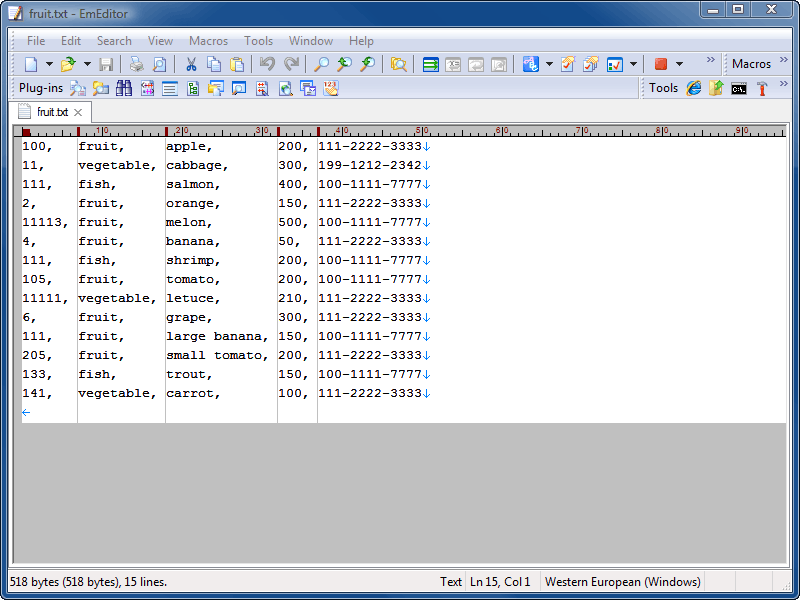
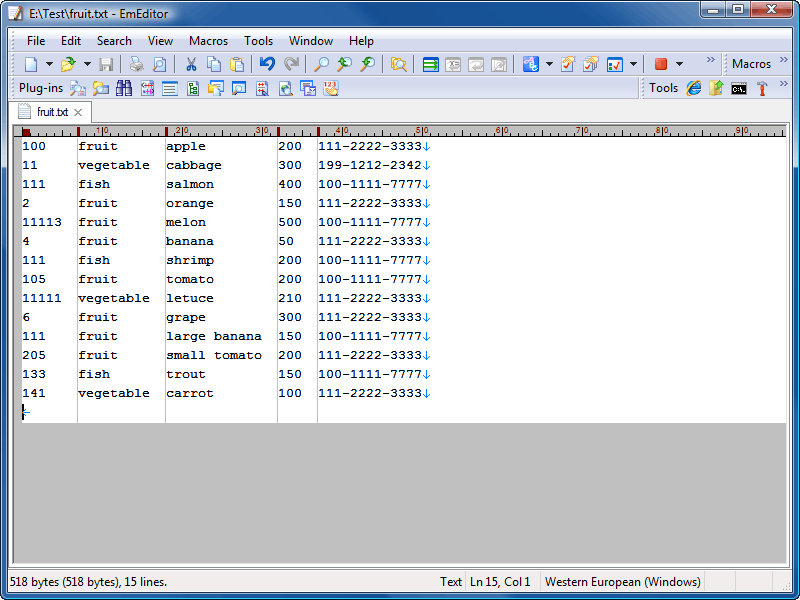
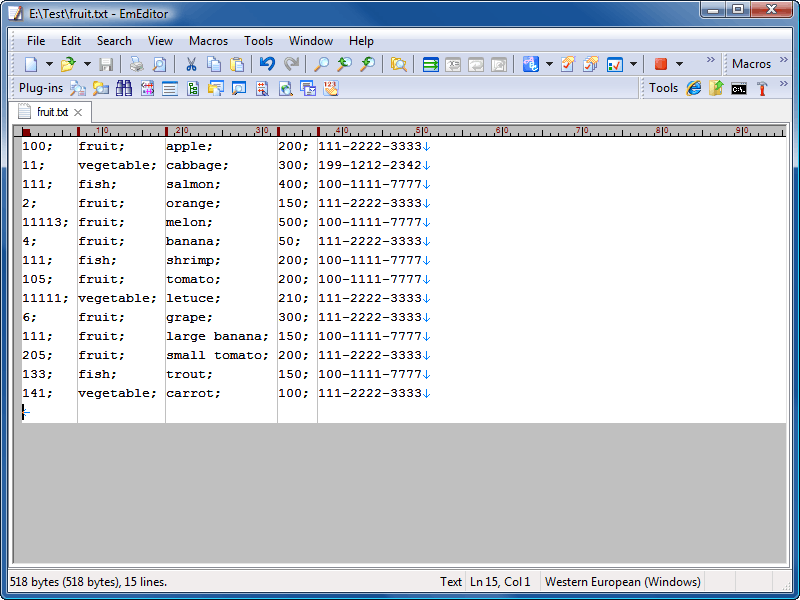
- CSV, TSV 및 DSV
- 전체 화면 보기
- 클립보드 기록
- 와일드카드 지원
- 실행 취소 정보를 포함하는 작업 공간
- 새로운 외부 도구
- 목록에 고정
- 보호된 폴더에 저장
- Windows 7 점프 목록 지원
- 도구 모음의 새 단추
- 기타 새로운 기능
새로운 Snippets 플러그인
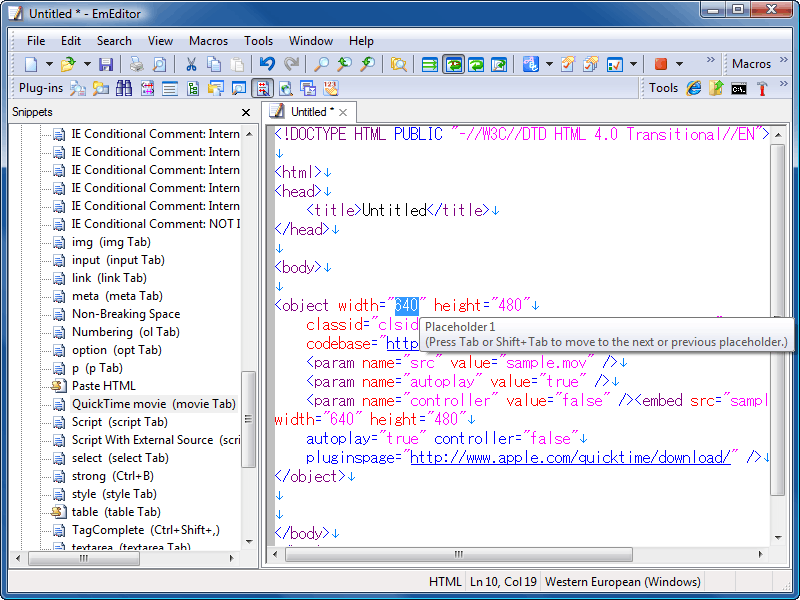
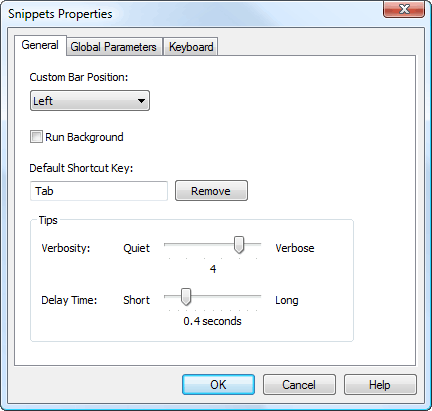
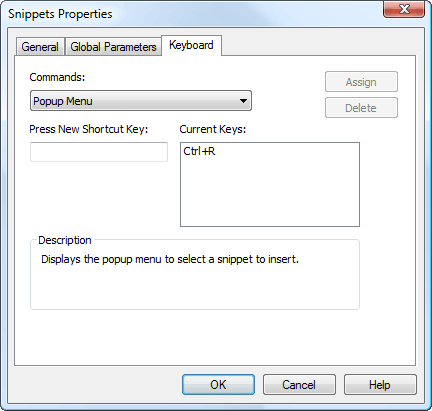
Snippets 플러그인이 크게 개선되었습니다. 새 플러그인을 사용하면 더 적은 키 입력으로 더 많은 텍스트를 작성할 수 있습니다. 새로운 Snippets 플러그인의 기능:
- 이제 코드 조각 트리에는 코드 조각뿐만 아니라 매크로도 포함됩니다.
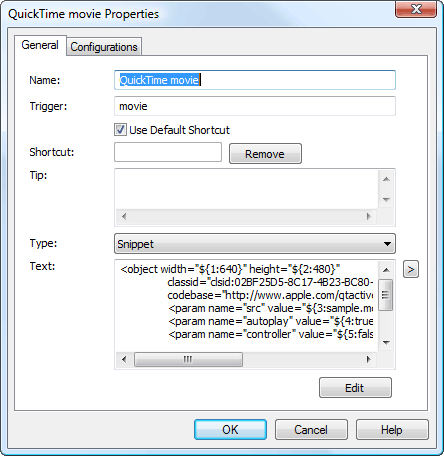
- 트리거 문자열과 바로 가기 키(기본값은 Tab)를 지정할 수 있습니다.
- 도구 설명 힌트를 지정할 수 있으며, 트리거 문자열이 입력한 문자열과 일치하면 도구 설명이 나타납니다.
- TAB 및 SHIFT + TAB을 사용하여 자리 표시자 사이를 이동할 수 있습니다.
- 새로운 셸 코드 형식을 사용하면 코드 조각을 필터로 사용할 수 있습니다. 셸 코드를 사용하면 표준 입력을 외부 도구로 전달한 다음 표준 출력을 받아 코드 조각으로 삽입할 수 있습니다.
괄호/따옴표 자동 완성
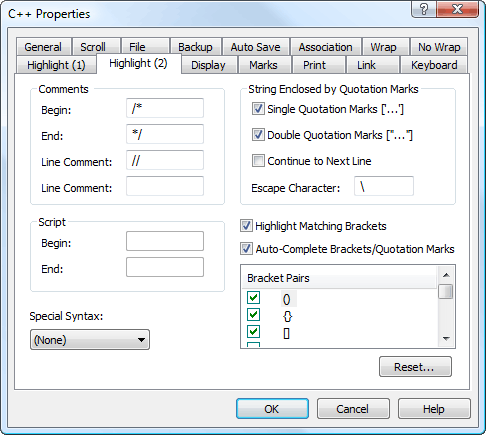
이제 괄호/따옴표를 자동으로 완성할 수 있습니다. 예를 들어 {를 입력하면 { 뒤에 }가 자동으로 삽입됩니다. 텍스트가 선택된 경우 ”를 입력하면 선택 영역이 “”로 둘러싸입니다.
범위 좁히기
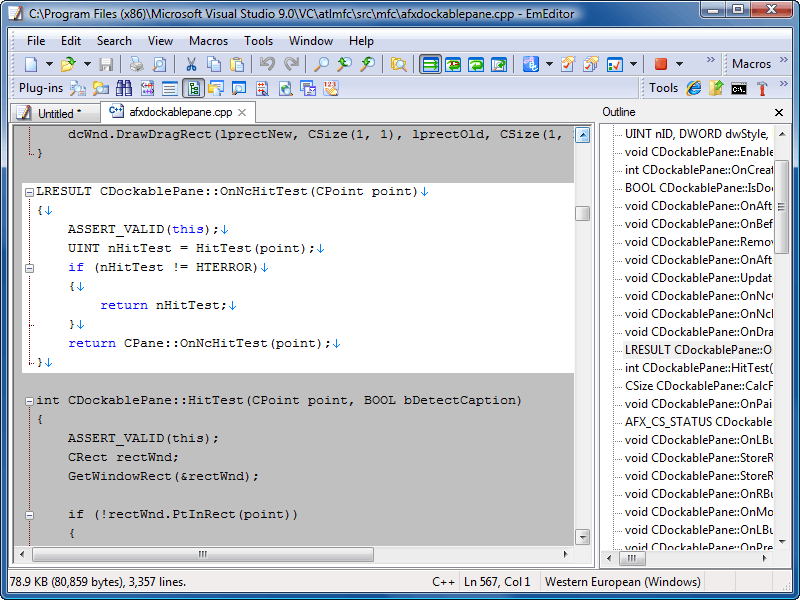
범위 좁히기 모드가 추가되었습니다. 범위 좁히기 명령은 선택 영역만 편집 가능 영역으로 지정하고 나머지는 액세스할 수 없도록 합니다.
CSV, TSV 및 DSV
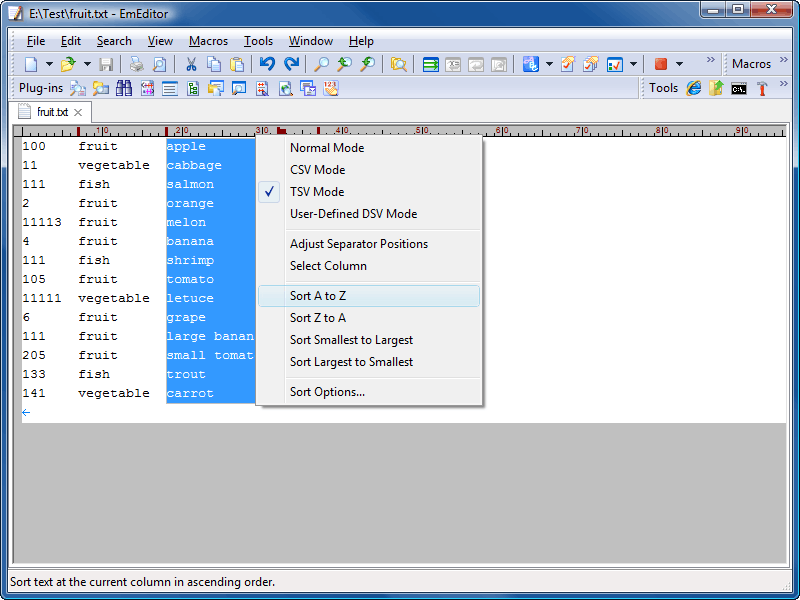
CSV(쉼표로 구분), TSV(탭으로 구분) 또는 DSV(사용자 정의 구분 기호로 구분) 파일을 열면 모든 구분 기호가 세로로 정렬됩니다. 지정한 열을 세로로 선택하거나 지정한 열의 값을 정렬할 수 있습니다. 범위 좁히기 모드와 함께 사용하면 선택한 줄만 정렬할 수 있습니다.
전체 화면 보기
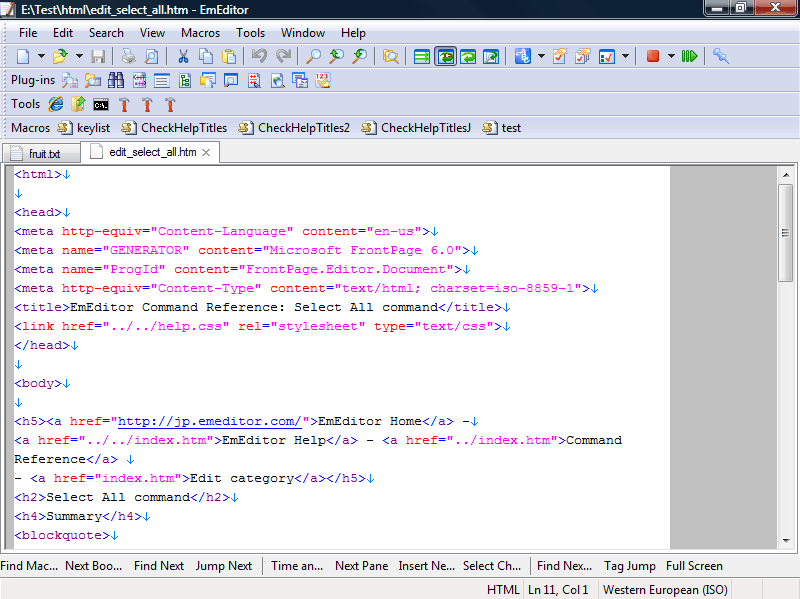
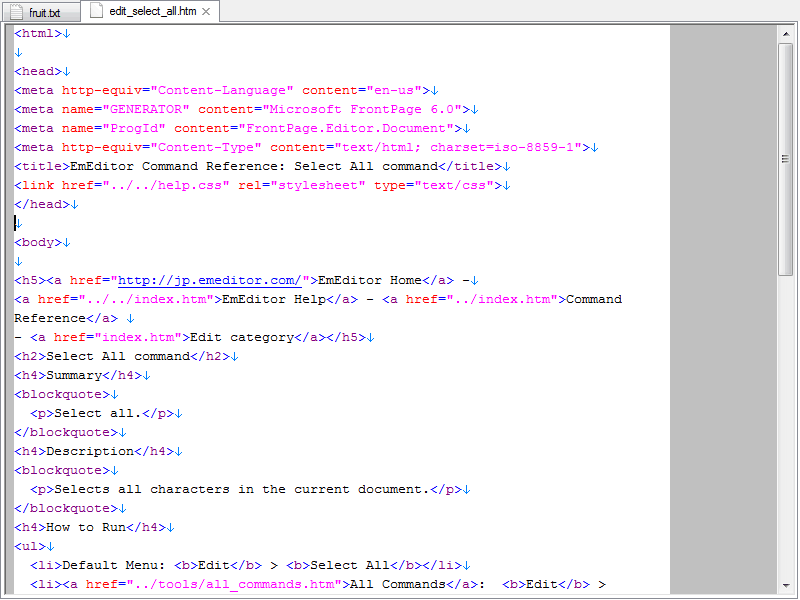
전체 화면 모드는 모든 메뉴, 도구 모음 및 상태 표시줄을 숨기므로 편집 작업에 전체 화면을 활용할 수 있습니다.
클립보드 기록
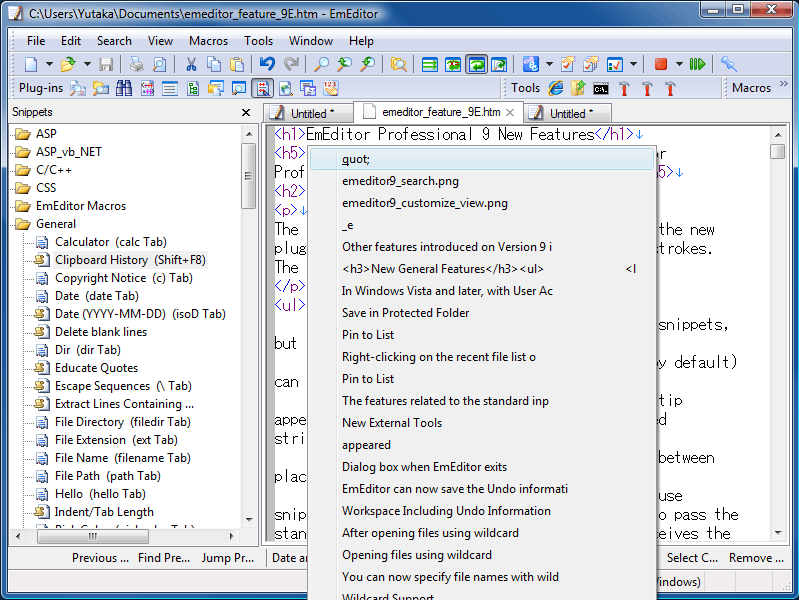
클립보드 기록이 이제 저장되며, 매크로에서 clipboardData 개체를 사용하여 이전 클립보드 내용을 참조할 수 있습니다. 새 명령인 “클립보드 링 순환”(기본값: CTRL + SHIFT + V)을 반복해서 선택하면 이전에 복사한 텍스트를 붙여 넣을 수 있습니다.
와일드카드 지원
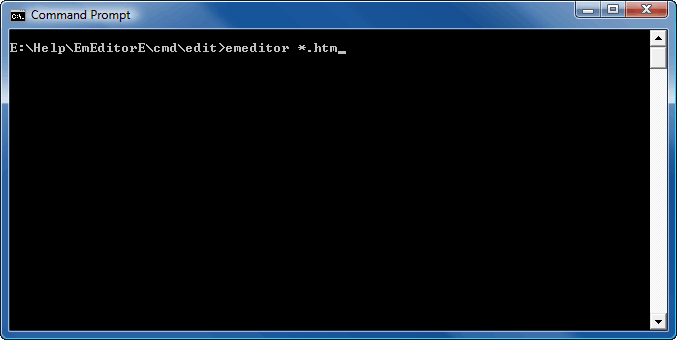
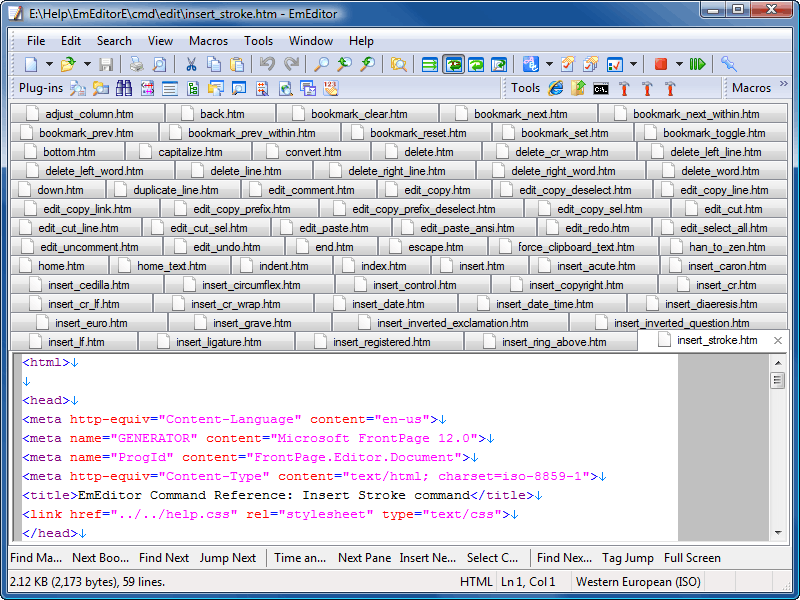
이제 명령줄에서 와일드카드 문자(* 또는 ?)로 파일 이름을 지정할 수 있습니다. 이 기능을 사용하면 명령 프롬프트에서 여러 파일을 동시에 열 수 있습니다.
실행 취소 정보를 포함하는 작업 공간
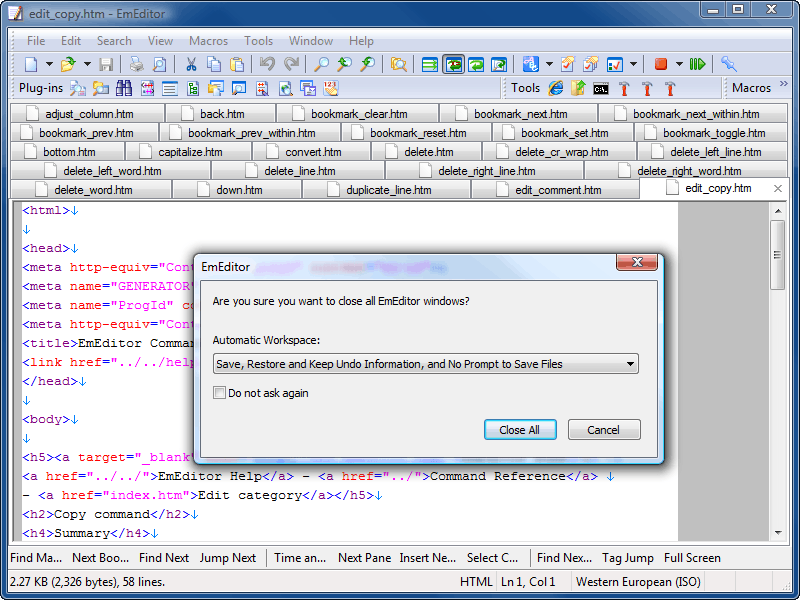
EmEditor는 이제 실행 취소 정보를 작업 공간과 함께 저장할 수 있으며, 파일 이름을 지정하지 않고 제목 없는 문서를 저장할 수 있습니다. EmEditor는 종료하려고 할 때 작업 공간을 저장하라는 메시지를 표시할 수 있습니다. 이 메시지는 사용하지 않도록 설정할 수 있습니다.
새로운 외부 도구
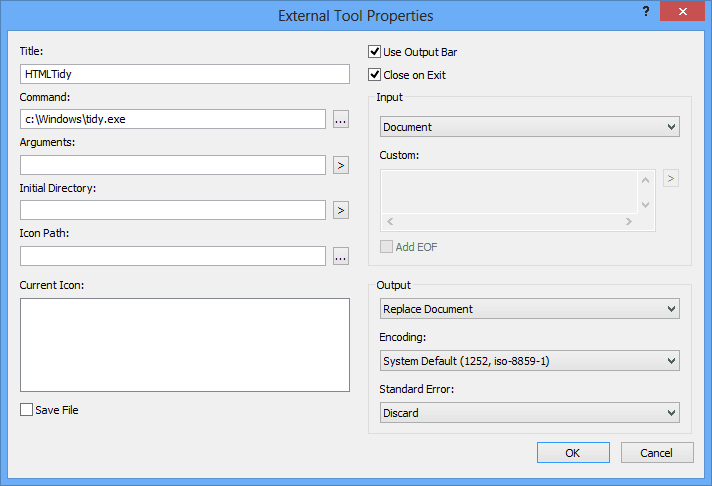
표준 입력 및 출력과 관련된 기능이 외부 도구 기능에 추가되었습니다. 이를 통해 외부 도구를 필터로 사용할 수 있습니다.
목록에 고정
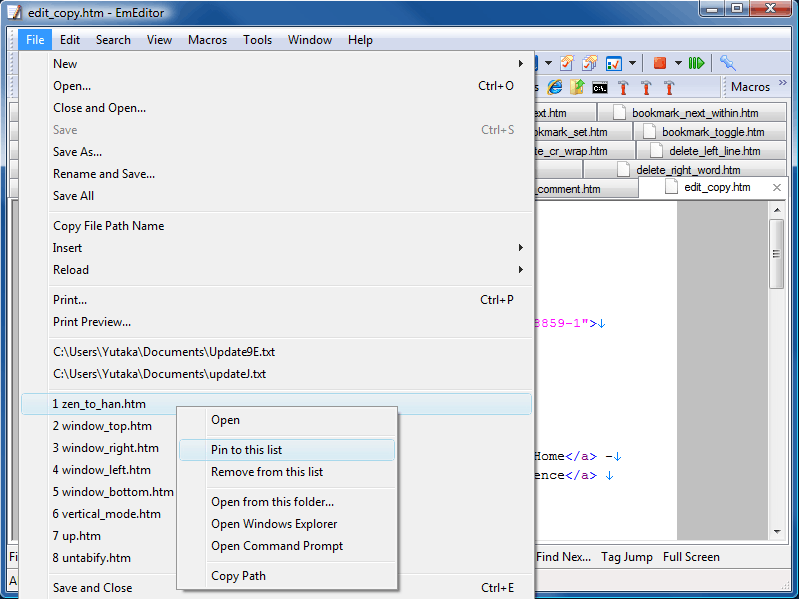
최근 파일 목록 또는 최근 폴더 목록을 마우스 오른쪽 단추로 클릭하면 팝업 메뉴가 표시되며, 여기에서 선택한 항목을 목록에 고정, 고정 해제 또는 제거할 수 있습니다. 또한 이 폴더에서 항목을 열거나, Windows 탐색기를 열거나, 명령 프롬프트를 열거나, 경로를 복사할 수 있습니다.
보호된 폴더에 저장
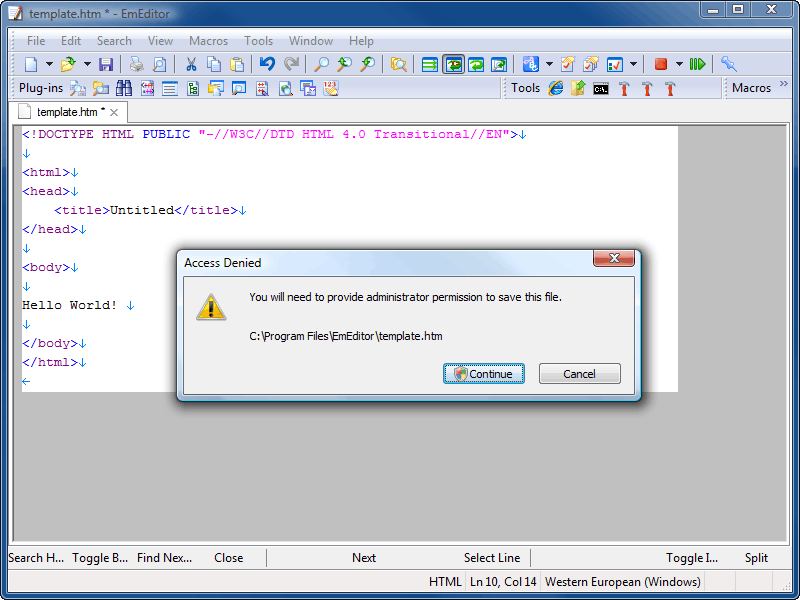
Windows Vista 이상에서 사용자 계정 컨트롤이 활성화된 경우, EmEditor는 이제 권한을 승격하라는 메시지를 표시한 후 “C:Program Files”와 같은 보호된 폴더에 파일을 저장할 수 있습니다.
Windows 7 점프 목록 지원
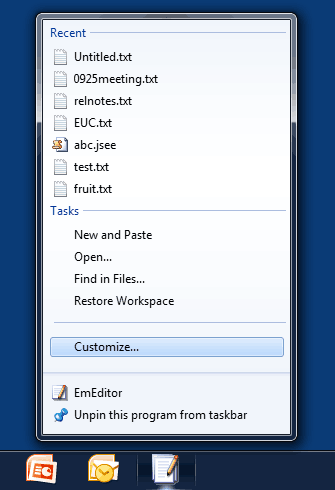
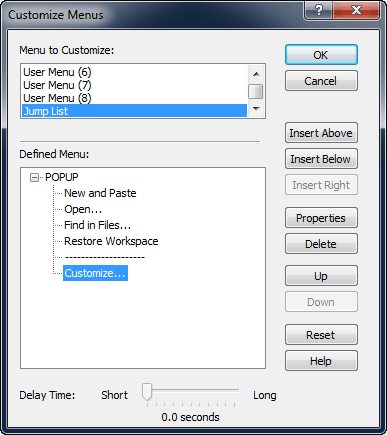
EmEditor는 Windows 7과 호환됩니다. 새로운 점프 목록을 사용하면 Windows 7 작업 표시줄에서 특정 작업으로 직접 이동할 수 있습니다. 점프 목록은 사용자 지정할 수도 있습니다.
도구 모음의 새 단추
도구 모음에 몇 가지 단추를 추가했습니다.
 삭제 |
 전체 화면 |
 고정 세로 모드 |
 모두 축소 |
 모두 확장 |
 다른 이름으로 저장 |
 클립보드 링 순환 |
 일반 모드 |
 CSV 모드 |
 TSV 모드 |
 DSV 모드 |
 범위 좁히기 전환 |
 A부터 Z까지 정렬 |
 Z부터 A까지 정렬 |
 작은 값부터 큰 값까지 정렬 |
 큰 값부터 작은 값까지 정렬 |
기타 새로운 기능
새로운 기능
- 이제 CSV(쉼표로 구분), TSV(탭으로 구분) 및 DSV(사용자 정의 구분 기호로 구분) 모드를 지원합니다. 지정한 열을 세로로 선택하거나 지정한 열의 값을 정렬할 수 있습니다. 범위 좁히기 모드와 함께 사용하면 선택한 줄만 정렬할 수 있습니다.
- 범위 좁히기 모드가 추가되었습니다. 범위 좁히기 명령은 선택 영역만 편집 가능 영역으로 지정하고 나머지는 액세스할 수 없도록 합니다. (범위 좁히기 명령을 사용하기 전에 영역 외부 배경색이 일반 배경색과 다른지 확인하십시오.)
- Windows 7 점프 목록을 지원합니다. 점프 목록은 사용자 지정할 수 있으며 최근 범주도 포함합니다. 최근 범주가 작동하도록 하려면 사용자 지정 대화 상자의 파일 탭에 있는 항상 최근 문서에 추가 폴더 확인란을 선택해야 합니다. 최근 범주는 EmEditor가 관리하는 최근 메뉴와 다르며, EmEditor에 연결된 확장자를 가진 파일만 최근 범주에 포함됩니다.
- Windows 7 작업 표시줄 단추 진행률 표시줄을 지원합니다.
- 전체 화면 모드가 추가되었습니다.
- 클립보드 기록 기능이 추가되었습니다.
- 최근 파일 목록 또는 최근 폴더 목록을 마우스 오른쪽 단추로 클릭하면 팝업 메뉴가 표시되며, 여기에서 선택한 항목을 목록에 고정, 고정 해제 또는 제거할 수 있습니다. 또한 이 폴더에서 항목을 열거나, Windows 탐색기를 열거나, 명령 프롬프트를 열거나, 경로를 복사할 수 있습니다.
- 이제 명령줄에서 와일드카드를 지원합니다. 예를 들어 “emeditor.exe *.txt”를 실행하면 현재 폴더의 모든 txt 파일이 열립니다.
- 새 명령줄 옵션(/act, /clw, /cjl, /n, /od, /rr, /scrlf, /scr, /slf)이 추가되었습니다.
- 이제 괄호/따옴표를 자동으로 완성할 수 있습니다. 예를 들어 {를 입력하면 { 뒤에 }가 자동으로 삽입됩니다. 텍스트가 선택된 경우 ”를 입력하면 선택 영역이 “”로 둘러싸입니다.
- 이제 #include 또는 Label: 줄 뒤의 들여쓰기를 무시할 수 있습니다.
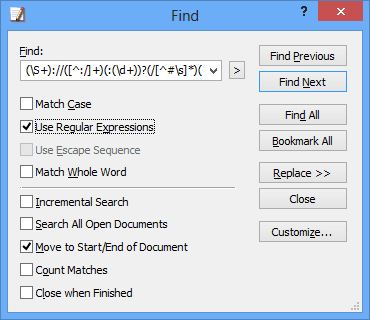
- 찾기 및 바꾸기 대화 상자에서 증분 검색을 지원합니다.
- 찾기 및 바꾸기 대화 상자에서 단일 텍스트 상자와 여러 텍스트 상자 사이를 전환하는 = 단추가 추가되었습니다.
- 파일에서 찾기 및 파일에서 바꾸기 대화 상자가 이제 비모달입니다.
- 정규식 바꾸기 형식에 바꾸기 형식 “(?n:true_expression:false_expression)”이 추가되었습니다.
- 출력 사용자 지정 막대에 표준 입력을 입력할 수 있습니다.
- 이제 탭을 끌어서 놓으면 현재 파일의 복사/바로 가기 만들기와 새 그룹 만들기 중에서 선택할 수 있습니다.
- 이제 도구 도구 모음의 단추를 마우스 오른쪽 단추로 클릭하여 도구 속성을 직접 표시할 수 있습니다.
- 매크로 경로가 이제 내 매크로 폴더에 대한 상대 경로로 저장됩니다.
- 사용자 지정 대화 상자의 “다음 문자를 영숫자로 처리” 텍스트 상자에 지정된 문자가 이제 찾기/바꾸기에서 작동합니다.
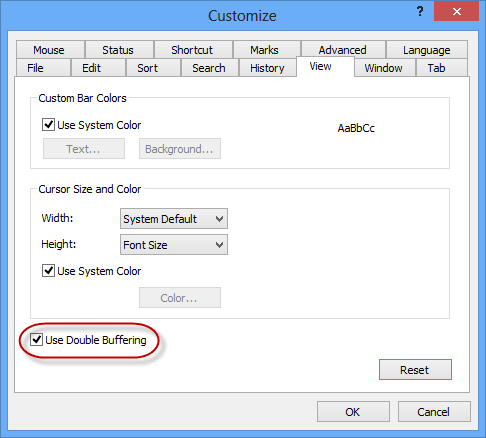
- 이제 커서 크기와 색을 사용자 지정할 수 있습니다.
- Windows Vista 이상에서 사용자 계정 컨트롤이 활성화된 경우, EmEditor는 이제 권한을 승격하라는 메시지를 표시한 후 “C:Program Files”와 같은 보호된 폴더에 파일을 저장할 수 있습니다.
- EmEditor는 이제 실행 취소 정보를 작업 공간과 함께 저장할 수 있으며, 파일 이름을 지정하지 않고 제목 없는 문서를 저장할 수 있습니다. EmEditor는 종료하려고 할 때 작업 공간을 저장하라는 메시지를 표시할 수 있으며, 이 메시지 대화 상자는 사용하지 않도록 설정할 수 있습니다.
- 가로/세로 선이 이제 텍스트 아래에 그려지며 깜박임이 완전히 제거되었습니다.
- 자동 감지 인코딩 대화 상자에 UTF-16 항목이 추가되었습니다.
- 눈금자의 상황에 맞는 메뉴가 추가되었으며 CSV 모드 전환, 쉼표 위치 조정 및 열 선택이라는 새 명령이 포함되었습니다.
- 표준 입력 및 출력과 관련된 기능이 외부 도구 기능에 추가되었습니다. 이를 통해 외부 도구를 필터로 사용할 수 있습니다.
- 이제 커서 위치의 줄 텍스트 또는 전체 문서를 매개 변수로 외부 도구에 전달할 수 있습니다.
- 외부 도구의 표준 출력을 검색하여 문서에 삽입할 수 있습니다.
- 출력 인코딩에 이제 활성 문서로 저장 옵션이 포함됩니다.
- 이제 IME 문맥 재변환을 지원합니다.
- 이제 텍스트가 선택되지 않은 경우에도 재변환 키가 활성화됩니다.
- 단추가 기본 도구 모음에 있는 경우에도 플러그인 단추의 상황에 맞는 메뉴에 속성 명령이 추가되었습니다.
- 이제 사용자 지정 막대의 텍스트 색과 배경색을 지정할 수 있습니다.
- 상자 선택에서 복사한 클립보드 형식이 이제 Visual Studio와 호환됩니다.
- 경고 대화 상자 후 여는 동안 null 또는 잘못된 문자가 감지되면 커서가 이제 잘못된 문자 위치로 이동합니다.
새로운 플러그인 기능
Snippets 플러그인
- 이제 코드 조각 트리에는 코드 조각뿐만 아니라 매크로도 포함됩니다. 이러한 매크로는 파일로 저장할 필요가 없습니다.
- 트리거 문자열과 바로 가기 키(기본값은 Tab)를 지정할 수 있습니다.
- 도구 설명 힌트를 지정할 수 있으며, 트리거 문자열이 입력한 문자열과 일치하면 도구 설명이 나타납니다. 도구 설명의 상세 수준과 지연 시간을 조정할 수 있습니다.
- TAB 및 SHIFT + TAB을 사용하여 자리 표시자 사이를 이동할 수 있습니다.
- Snippets 및 매크로 텍스트를 EmEditor 편집기에서 편집할 수 있습니다.
- Snippets 사용자 지정 막대가 숨겨져 있어도 플러그인이 백그라운드에서 작동할 수 있습니다(플러그인 속성에서 설정).
- 전역 매개 변수를 지정할 수 있습니다.
- 새로운 Interface 개체를 사용하여 코드 조각과 매크로 간에 통신할 수 있습니다.
- 매개 변수 기호가 {x}에서 ${x}로 변경되었습니다.
- 플러그인은 가져오기 명령을 사용하거나 탐색기에서 Snippets 트리로 코드 조각 파일을 끌어서 놓아 EmEditor 및 TextMate 코드 조각을 쉽게 가져올 수 있습니다.
- 새로운 셸 코드 형식을 사용하면 코드 조각을 필터로 사용할 수 있습니다. 셸 코드를 사용하면 표준 입력을 외부 도구로 전달한 다음 표준 출력을 받아 코드 조각으로 삽입할 수 있습니다.
개요 플러그인
- 좁히기 및 넓히기 명령이 추가되었습니다.
- 이제 주석을 축소할 수 있습니다(개요 플러그인 속성의 주석 축소 가능 확인란).
Projects 플러그인
- 이제 와일드카드를 사용하여 포함할 파일, 제외할 파일 및 제외할 폴더를 지정할 수 있습니다(솔루션 속성 – 일반 탭).
- 이제 고정 태그 파일을 사용할 수 있습니다. 솔루션 템플릿 속성의 기호 탭에서 고정 태그 파일 이름을 지정할 수 있습니다.
Explorer 플러그인
- 이제 아이콘 오버레이를 지원합니다.
새로운 옵션
- 찾기 대화 상자와 바꾸기 대화 상자에 증분 검색 확인란과 = 단추가 추가되었습니다.
- 구성 속성의 강조 표시 (2) 탭에 괄호/따옴표 자동 완성 확인란과 괄호 쌍 목록 상자가 추가되었습니다.
- 구성 속성의 링크 탭에 URL에서 클릭하면 전체 문자열 선택 확인란이 추가되었습니다.
- 탭/들여쓰기 대화 상자에 정규식 사용 확인란과 다음 이후 무시(정규식) 텍스트 상자가 추가되었습니다.
- 구성 속성의 파일 탭에 CSV(쉼표로 구분) 감지 확인란, TSV(탭으로 구분) 감지 확인란, DSV(사용자 정의 구분 기호로 구분) 감지 확인란 및 구분 기호 텍스트 상자가 추가되었습니다.
- 사용자 지정 대화 상자의 검색 탭에 있는 찾기/바꾸기 대화 상자에서 선택한 텍스트 사용 확인란.
- 탭 마우스 옵션 대화 상자가 사용자 지정 대화 상자의 마우스 탭으로 이동되었습니다.
- 사용자 지정 대화 상자의 마우스 탭에 있는 CTRL + 휠로 글꼴 크기 변경 확인란.
- 사용자 지정 대화 상자의 보기 탭에 있는 사용자 지정 막대 색 – 시스템 색 사용 확인란, 사용자 지정 막대 색 – 텍스트 단추, 사용자 지정 막대 색 – 배경 단추, 커서 크기 및 색 – 너비 드롭다운 목록 상자, 커서 크기 및 색 – 높이 드롭다운 목록 상자, 커서 크기 및 색 – 시스템 색 사용 확인란 및 커서 크기 및 색 – 색 단추.
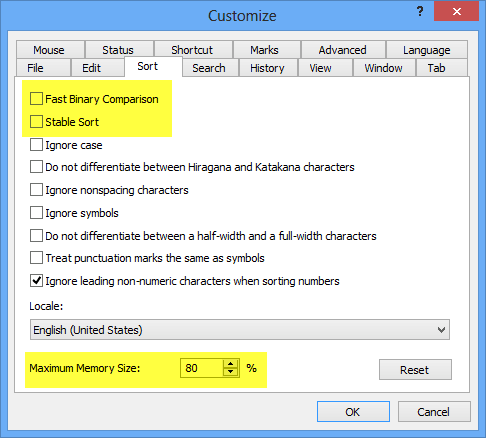
- 사용자 지정 대화 상자의 정렬 탭.
- 사용자 지정 대화 상자의 창 탭에 있는 자동 작업 공간 드롭다운 목록 상자와 종료하기 전에 묻지 않음 확인란.
- 사용자 지정 대화 상자의 탭 탭에 있는 열기 위치 드롭다운 목록 상자에 새 파일은 새 창, 그렇지 않으면 새 탭 옵션이 추가되었습니다.
- 외부 도구 속성 대화 상자에 종료 시 닫기 확인란, 입력 드롭다운 목록 상자, 사용자 지정 텍스트 상자, EOF 추가 확인란, 출력 드롭다운 목록 상자 및 표준 오류 포함 확인란이 추가되었습니다.
- 사용자 지정 대화 상자의 연결 탭에 EmEditor와 연결 단추가 추가되었습니다.
새로운 명령
- 출력 표시줄 지우기
- 전체 화면
- 클립보드 링 순환
- 점프 목록 사용자 지정
- 일반 모드
- CSV 모드
- TSV 모드
- DSV 모드
- 구분 기호 위치 조정
- CSV/TSV/DSV 열 선택
- A부터 Z까지 정렬
- Z부터 A까지 정렬
- 작은 값부터 큰 값까지 정렬
- 큰 값부터 작은 값까지 정렬
- 범위 좁히기 전환
- 범위 좁히기 설정
- 범위 좁히기 재설정
- 고정 세로 모드
- 왼쪽으로 스크롤
- 오른쪽으로 스크롤
- 정렬 사용자 지정
- 보기 사용자 지정
- 마우스 사용자 지정
매크로 새로운 기능
- Interface 개체
- Window 개체에 Interface 속성이 추가되었습니다.
- IndentProp 개체에 IgnoreAfter 속성과 RegExp 속성이 추가되었습니다.
- FileProp 개체에 DetectCSV 속성, DetectTSV 속성, DetectDSV 속성 및 Delimiter 속성이 추가되었습니다.
- clipboardData 개체 개선 사항.
플러그인 API 새로운 기능
- EE_CLIP_HISTORY 메시지.
- EE_EDIT_TEMP 메시지.
- EE_GET_ATTR 메시지.
- EE_GET_OUTPUT_STRING 메시지.
- EE_RUN_MACRO 메시지.
- ATTR_INFO 구조.
- CLIP_INFO 구조.
- RUN_MACRO_INFO 구조.
- TEMP_INFO 구조.
- Editor_ActivateTemp 인라인 함수.
- Editor_CloseTemp 인라인 함수.
- Editor_EditTemp 인라인 함수.
- Editor_GetAttr 인라인 함수.
- Editor_GetClip 인라인 함수.
- Editor_GetClipPos 인라인 함수.
- Editor_GetOutputString 인라인 함수.
- Editor_InsertClip 인라인 함수.
- Editor_RunMacro 인라인 함수.
- Editor_SaveTemp 인라인 함수.
- Editor_RemoveClip 인라인 함수.
- Editor_RotateClip 인라인 함수.
- Editor_SetClipPos 인라인 함수.
- 플러그인에 대한 EP_DISABLE_AUTO_COMPLETE 메시지.
- EVENT_HISTORY 이벤트.
- EVENT_TEMP_SAVING 이벤트.