버전 13의 새로운 기능
다중 선택 편집
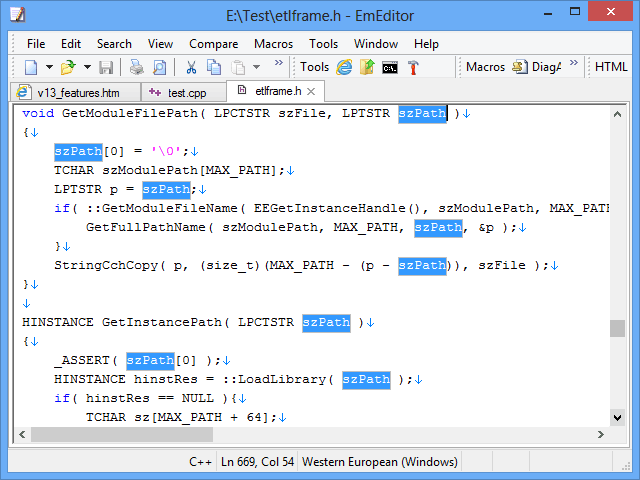
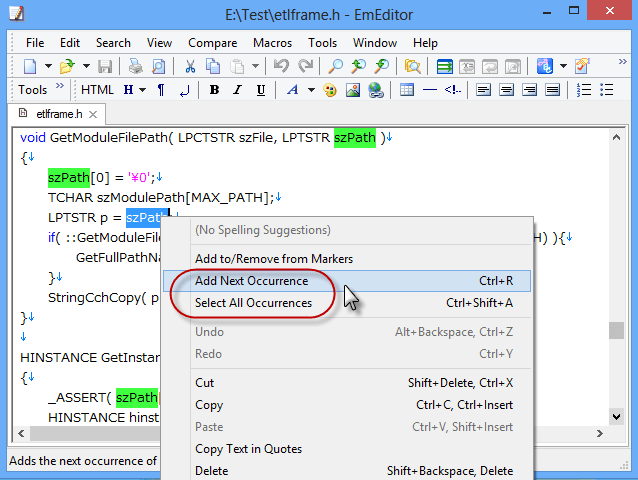
EmEditor의 다중 선택 편집을 사용하면 문서의 여러 위치에서 동시에 빠르게 변경할 수 있으므로 변수 이름 바꾸기, 데이터 입력 등 작업을 훨씬 쉽게 수행할 수 있습니다.
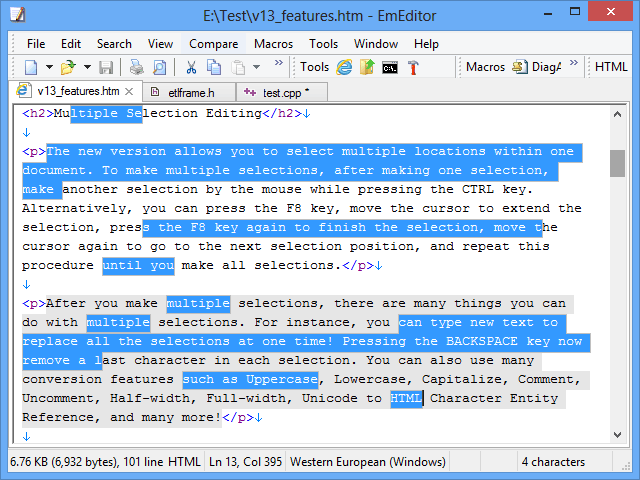
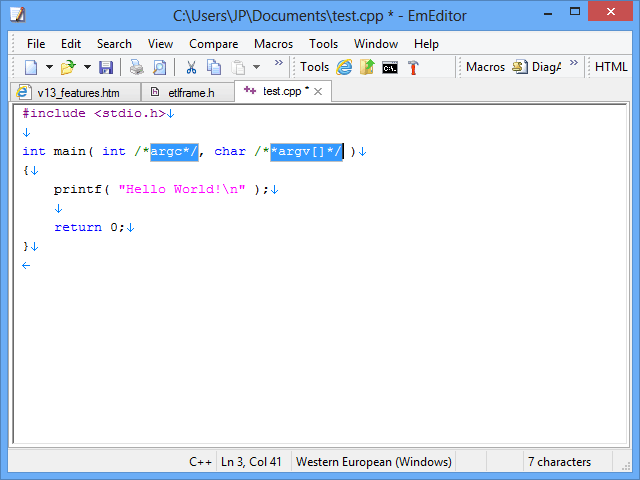
EmEditor를 사용하면 문서 내에서 여러 위치를 선택할 수 있습니다. 다중 선택을 하려면 하나를 선택한 후 CTRL 키를 누른 상태에서 마우스로 다른 선택 영역을 만듭니다. 또는 F8 키를 눌러 커서를 이동하면서 선택 영역을 확장하고, F8 키를 다시 눌러 선택을 완료한 다음, 커서를 다시 이동하여 다음 선택 위치로 이동하는 과정을 모든 선택을 마칠 때까지 반복할 수 있습니다. 또한 다음 항목 추가 명령(CTRL+R)은 커서 위치의 단어와 동일한 텍스트를 찾습니다. 다음 다음 항목 추가 명령은 다음 항목을 건너뛰고 그 다음 항목을 추가합니다. 모든 항목 선택 명령(CTRL+SHIFT+A)은 모든 항목을 선택합니다.
다중 선택을 한 후 새 텍스트를 입력하면 모든 선택 영역이 한 번에 바뀝니다. BACKSPACE 키를 누르면 각 선택 영역의 마지막 문자가 제거됩니다. 또한 선택 영역에 대해 여러 변환 명령을 사용할 수 있습니다.
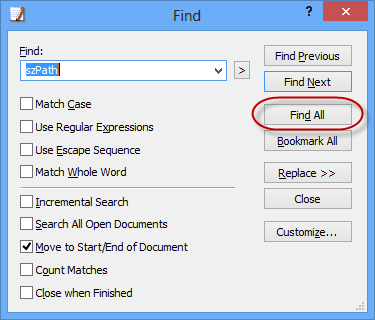
찾기 대화 상자의 모두 찾기 단추를 사용하면 검색 문자열의 모든 항목을 선택할 수 있습니다.
시작 지점과 끝 지점 전환 명령(SHIFT+F8)을 사용하면 SHIFT+F8을 눌러 커서를 선택 시작 지점으로 이동한 다음 선택 영역의 시작 지점과 끝 지점을 조정하여 더 쉽게 편집할 수 있습니다.
대용량 파일 지원 확대
이제 EmEditor는 매우 긴 줄(4GB 이상)이 포함된 파일을 열 수 있습니다. EmEditor가 매우 긴 줄이 포함된 파일을 로드하면 긴 줄을 여러 줄로 분할하지만 파일을 저장할 때 다시 결합합니다.
클립보드를 통해 매우 큰 텍스트를 붙여넣을 때 임시 파일을 동적으로 만들어 더 안정적으로 작동합니다.
다양한 정렬 명령과 중복 줄 삭제 명령도 대용량 파일에 맞게 최적화되었으며, 이 명령을 실행하는 데 크기 제한이 더 이상 없습니다. 아래 예에서 볼 수 있듯이 v13은 매우 큰 파일을 사용할 때 정렬 및 중복 줄 삭제 명령에서 v12보다 3~7배 빨라졌습니다.
| 버전 12 | 버전 13 | |
|---|---|---|
| 정렬* | 28초 | 7.8초 |
| 중복 줄 삭제** | 53초 | 7.2초 |
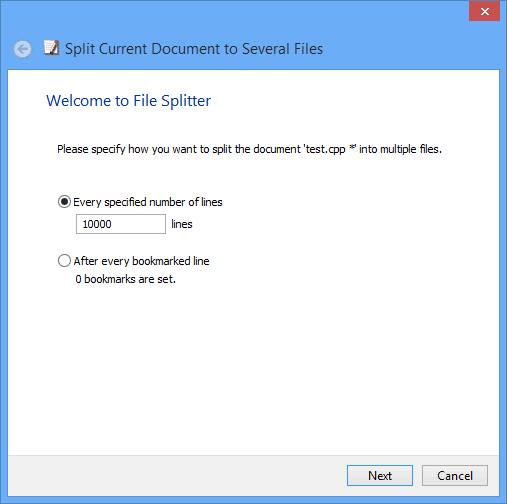
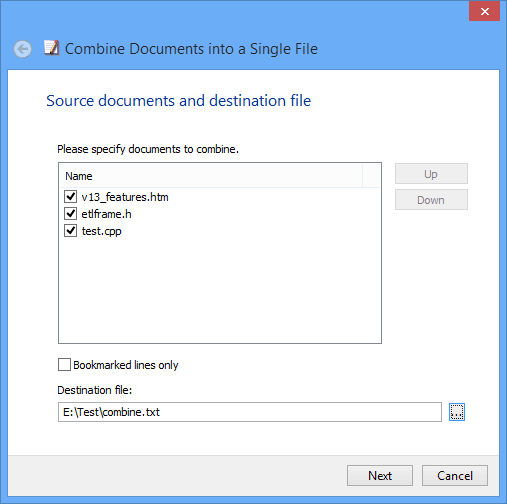
새 버전에서는 매우 큰 파일을 쉽게 결합하거나 분할할 수도 있습니다. 새로운 현재 문서를 여러 파일로 분할 명령을 사용하면 현재 문서를 사용자가 지정한 줄 수마다 또는 책갈피가 설정된 각 줄 앞에서 여러 파일로 분할할 수 있습니다. 또한 분할된 각 파일에 머리글 및/또는 바닥글을 지정할 수 있습니다. 새로운 문서를 단일 파일로 결합 명령을 사용하면 여러 문서를 하나의 파일로 결합할 수 있습니다.
다중 파일 인코딩 변환
이 기능을 사용하면 하나의 간편한 명령으로 여러 파일의 인코딩을 한 번에 변환할 수 있습니다.
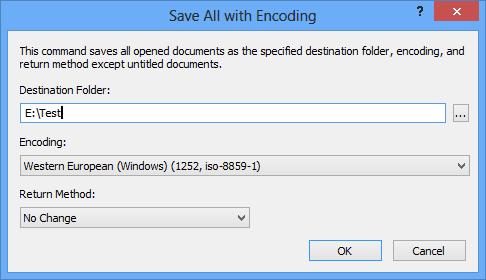
EmEditor를 사용하면 여러 파일의 인코딩을 동시에 변환할 수 있습니다. 이렇게 하려면 먼저 CTRL+O를 눌러 열기 대화 상자를 열고 여러 파일을 선택하거나, 명령 프롬프트 창에서 예를 들어 “emeditor.exe *.*”를 지정하여 변환할 모든 파일을 EmEditor로 엽니다. 그런 다음 파일 메뉴에서 인코딩을 지정하여 모두 저장을 선택하면 지정된 인코딩으로 모든 문서를 저장할 수 있습니다.
빠른 실행
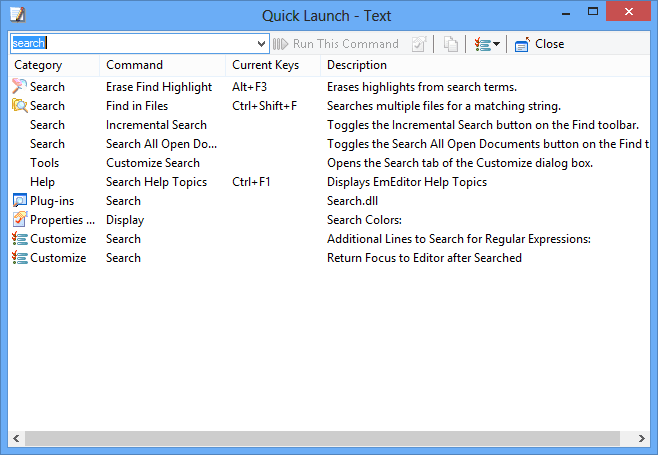
빠른 실행 기능을 사용하면 몇 번의 키 입력만으로 모든 명령, 플러그인, 매크로, 외부 도구, 최근에 사용한 파일, 폴더, 글꼴, 열린 문서 등을 액세스할 수 있습니다. 빠른 실행 상자(CTRL+Q)에 키워드의 일부를 입력하기만 하면 EmEditor가 원하는 항목을 찾아 줍니다.
빠른 실행 명령을 사용하면 키워드의 일부를 입력하여 모든 명령을 검색할 수 있는 대화 상자가 열립니다. 검색된 명령으로 목록 상자가 빠르게 채워지며, 원하는 목록 항목을 선택하여 실행할 수 있습니다. 빠른 실행 대화 상자는 모든 EmEditor 명령, 플러그인, 매크로, 외부 도구, 최근에 사용한 파일, 폴더, 글꼴, 열린 문서 파일 이름 등을 검색합니다. CTRL+Q를 사용하여 빠른 실행을 빠르게 이용하십시오.
플러그인 업데이트
HTML Bar 플러그인
- 이제 큰 크기의 도구 모음을 사용할 수 있습니다.
개요 플러그인
- 개요를 가이드로 표시할 때 속도가 최적화되었습니다.
Projects 플러그인
- 프로젝트를 사용할 때까지 로드하지 않으므로 솔루션 로딩 속도가 훨씬 빨라졌습니다.
- 상황에 맞는 메뉴 – 솔루션 하위 메뉴에 다시 로드 명령이 추가되었습니다. 또한 F5 키가 다시 로드 명령으로 지정되었습니다.
- Projects 플러그인은 이제 Visual Studio 중첩 프로젝트를 지원합니다.
기타 새로운 기능
새로운 기능
- 이제 주석/주석 해제 명령이 줄 주석 외에도 시작/끝 주석(예: /* … */)으로 작동합니다. EmEditor는 줄 중간이 선택된 경우 시작/끝 주석을 선택합니다.
- 이제 작업 공간이 모든 책갈피를 자동으로 저장합니다. 파일을 다시 로드할 때 책갈피가 더 이상 지워지지 않습니다.
- 열기 대화 상자에서 존재하지 않는 파일 이름을 지정하여 새 파일을 만들면 이제 EmEditor가 0바이트 빈 파일을 만듭니다.
- 이제 각 대화 상자의 도움말에 분기 항목을 탐색할 필요 없이 모든 컨트롤에 대한 정보가 포함됩니다. 도움말 단추는 사용되지 않게 되었으며 ? 단추나 F1 키를 누르면 관련 도움말이 표시됩니다.
- 이제 진행률 창에 진행률 표시줄과 백분율 표시기가 표시됩니다.
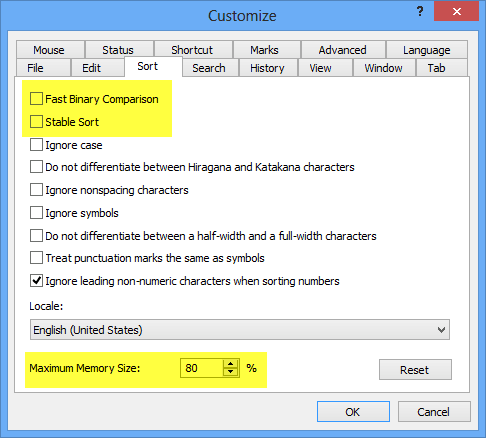
- 새로운 고속 이진 비교를 사용하면 더 빠르게 정렬할 수 있습니다. 안정적 정렬이 필요하지 않은 경우 안정적 정렬을 해제하면 더 빠르게 정렬할 수 있습니다.
- 파일에서 찾기 대화 상자에서 > 메뉴에서 현재 파일 형식을 선택하면 이제 파일 형식 텍스트 상자에 현재 구성과 관련된 모든 파일 확장명이 표시됩니다.
- High-DPI 설정을 지원합니다.
- 새 버전에서는 좁히기 명령으로 지정된 텍스트 영역 밖에서 마우스로 텍스트를 선택할 수 있습니다.
- 이제 설치 프로그램에서 Windows 탐색기에 상황에 맞는 메뉴를 추가하고 EmEditor가 업데이트를 확인하도록 할 수 있습니다.
- 설치 프로그램 명령줄 옵션이 추가되었습니다: NOCHECKUPDATES, NOCONTEXTMENU, NODESKTOP, NOIEEDITOR, NOIEVIEW, NOPATH, NOSHORTCUT, NOTRAYICON, NOTXT.
- EmEditor Free가 돌아왔습니다! 이번에는 EmEditor Free가 EmEditor Professional과 동일한 실행 파일입니다. EmEditor Professional을 30일 동안 사용해 본 후에도 제품을 구매하지 않고 개인 용도로만 EmEditor Free를 계속 사용할 수 있습니다.
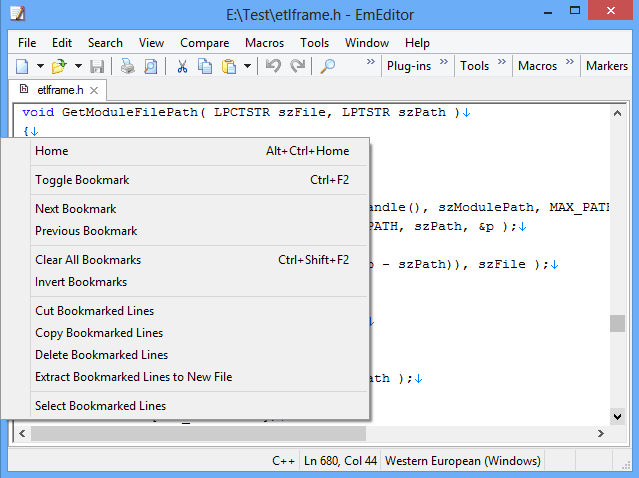
- 이제 사용자가 왼쪽 가장자리나 줄 번호를 클릭하면 책갈피 관련 메뉴가 나타납니다.
새로운 옵션
- 인코딩을 지정하여 모두 저장 대화 상자
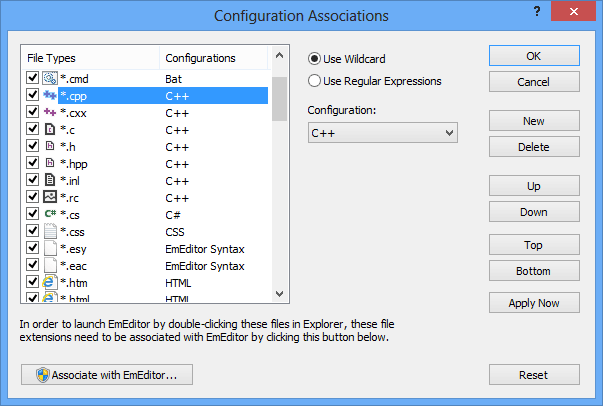
- 구성 연결 대화 상자
- 현재 문서를 여러 파일로 분할 마법사
- 문서를 단일 파일로 결합 마법사
- 빠른 실행 대화 상자
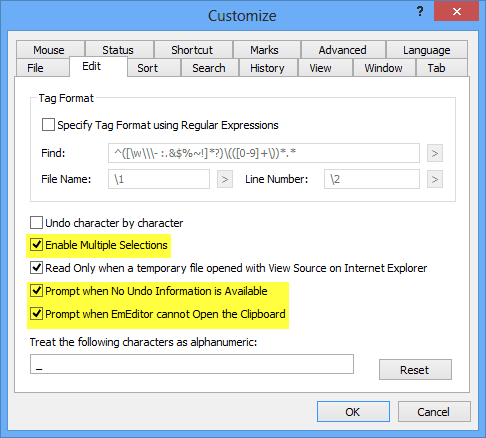
- 사용자 지정 대화 상자의 편집 탭에 있는 다중 선택 사용, 실행 취소 정보가 없을 때 메시지 표시, EmEditor가 클립보드를 열 수 없을 때 메시지 표시 확인란
- 사용자 지정 대화 상자의 정렬 탭에 있는 고속 이진 비교 확인란, 안정적 정렬 확인란, 최대 메모리 크기 텍스트 상자
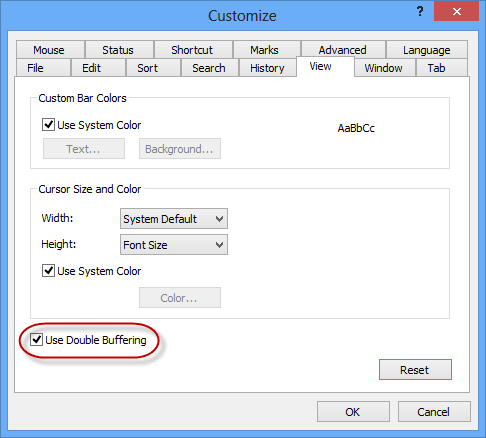
- 사용자 지정 대화 상자의 보기 탭에 있는 이중 버퍼링 사용 확인란
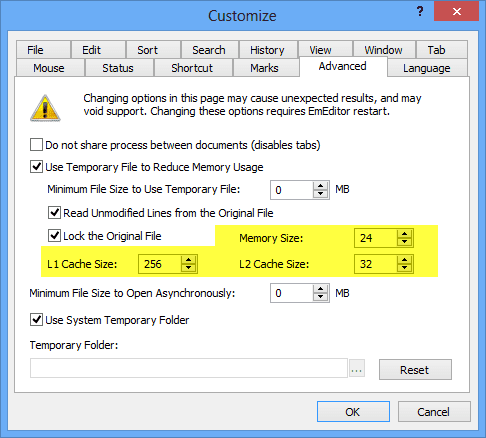
- 사용자 지정 대화 상자의 상태 탭 목록에 메모리 크기, L1 캐시 크기, L2 캐시 크기, 사용 중인 실제 메모리 비율 항목이 추가되었습니다
- 사용자 지정 대화 상자의 고급 탭에 있는 메모리 크기, L1 캐시 크기, L2 캐시 크기 텍스트 상자.
- 찾기 대화 상자의 찾기 텍스트 상자 옆에 있는 > 드롭다운 메뉴의 선택한 텍스트 또는 커서 위치의 단어 항목
- 파일에서 찾기 대화 상자의 파일 형식 텍스트 상자 옆에 있는 > 드롭다운 메뉴의 현재 파일 확장명 항목
- 탭/들여쓰기 대화 상자의 새 줄에서만 들여쓰기 확인란
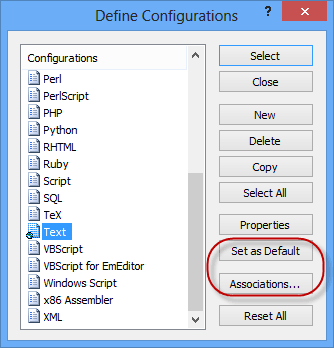
- 구성 정의 대화 상자의 기본값으로 설정 단추 및 연결 단추
- 외부 도구 속성에서 > 단추를 클릭할 때 표시되는 메뉴에 $(AppDir), $(AppDrive), $(Clipboard) 매개 변수가 추가되었습니다.
- 이름을 바꿀 때 이전 파일을 삭제하기 전에 메시지 표시 확인란이 저장 세부 정보 대화 상자에 추가되었습니다.
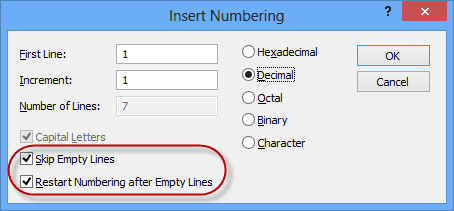
- 번호 매기기 삽입 대화 상자에 빈 줄 건너뛰기 및 빈 줄 뒤에 번호 매기기 다시 시작 확인란이 추가되었습니다
- 사용자 지정 대화 상자의 마우스 탭에 CTRL + 클릭으로 단어 선택 확인란이 추가되었습니다.
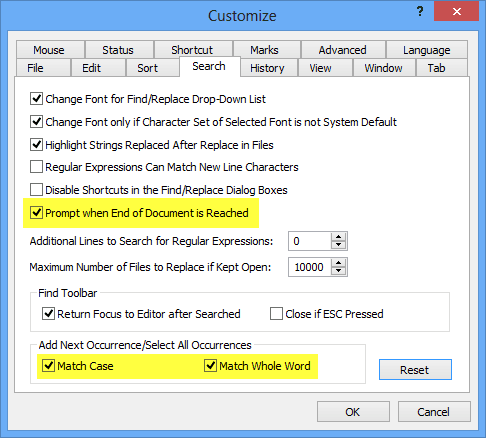
- 사용자 지정 대화 상자의 검색 탭에 대/소문자 구분 및 단어 전체 일치 확인란이 추가되었습니다. 이러한 옵션은 다음 항목 추가 및 모든 항목 선택 명령에 적용됩니다.
- 사용자 지정 대화 상자의 검색 탭에 문서 끝에 도달하면 메시지 표시 확인란이 추가되었습니다.
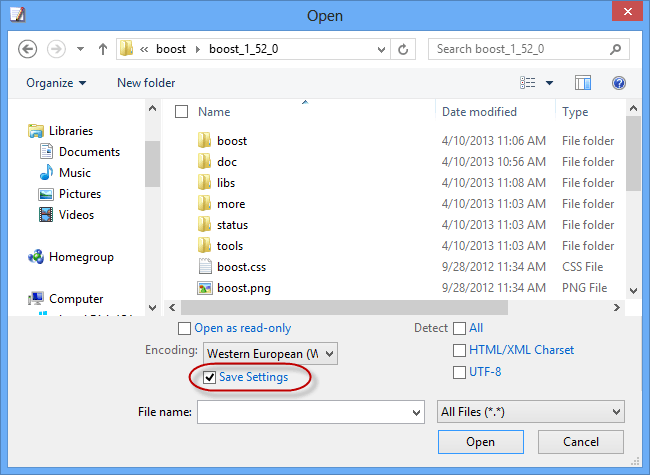
- 열기 대화 상자에 설정 저장 확인란이 추가되었습니다.
- 마커 사용자 지정 대화 상자의 마커 목록 탭에 있는 제목 확인란 및 텍스트 상자.
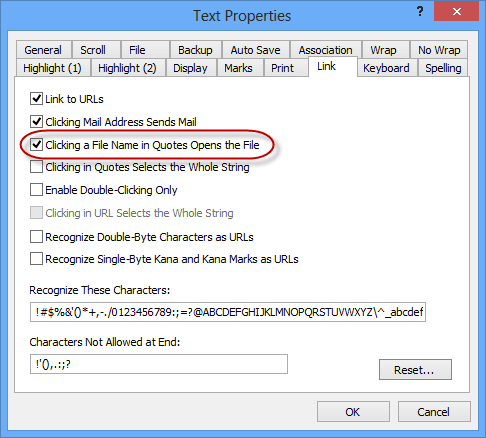
- 구성 속성의 연결 탭에 따옴표 안의 파일 이름을 클릭하면 파일 열기 확인란이 추가되었습니다.
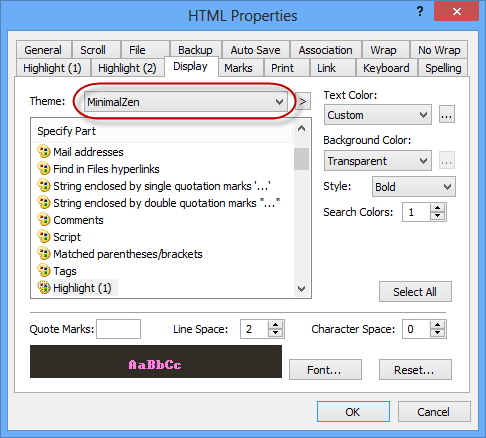
- 구성 속성의 표시 탭에 MinimalZen 테마가 추가되었습니다. MinimalZen은 ToadLoading에서 개발했습니다.
새로운 명령
- 모든 항목 선택
- 다음 항목 추가
- 다음 다음 항목 추가
- 현재 문서를 여러 파일로 분할
- 문서를 단일 파일로 결합
- 빠른 실행
- 인코딩을 지정하여 모두 저장
- 다운그레이드
- 업그레이드
- 마지막 명령 반복
- 구성 연결
- 줄 시작 선택
- 줄 끝 선택
- 시작 지점과 끝 지점 전환
- 이 문서의 책갈피가 설정된 줄 선택
- 이 문서의 책갈피가 설정된 줄 잘라내기
- 이 문서의 책갈피가 설정된 줄 복사
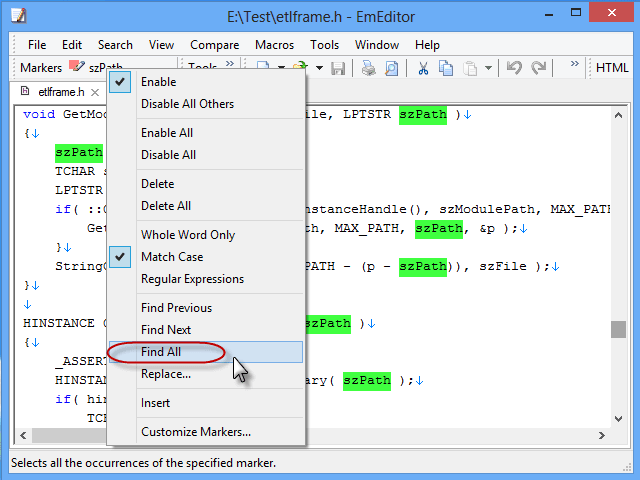
- 모두 찾기 (마커 도구 모음 오른쪽 클릭 메뉴)
매크로 새로운 기능
- Selection 개체에 Count 속성이 추가되었습니다.
- FileSaveProp 개체에 PromptRename 속성이 추가되었습니다.
- LinkProp 개체에 OpenFileInQuotes 속성이 추가되었습니다.
- Find 메서드에 eeFindSelectAll 플래그가 추가되었습니다.
플러그인 API 새로운 기능
- EE_GET_MULTI_SEL 메시지 (Editor_GetMultiSel 인라인 함수)
- EI_GET_CMD_LIST_SIZE 플래그 (EE_INFO 메시지)
- EE_SET_OUTLINE_ARRAY 메시지 (Editor_OutlineArray 인라인 함수)
- OUTLINE_ARRAY_INFO 구조
- EVENT_UI_CHANGED 이벤트