버전 12의 새로운 기능
일치하는 태그 강조 표시
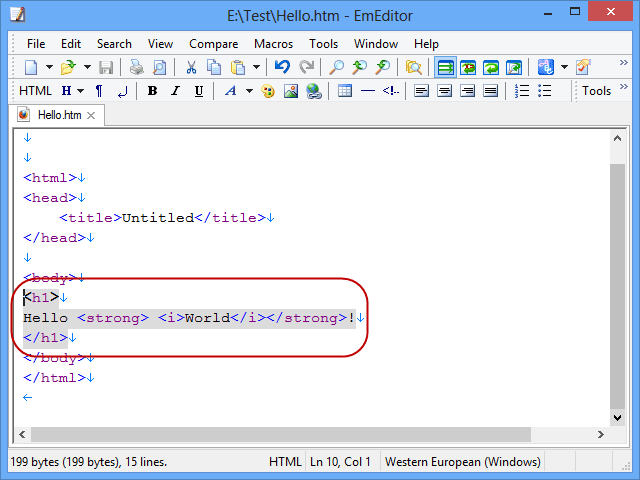
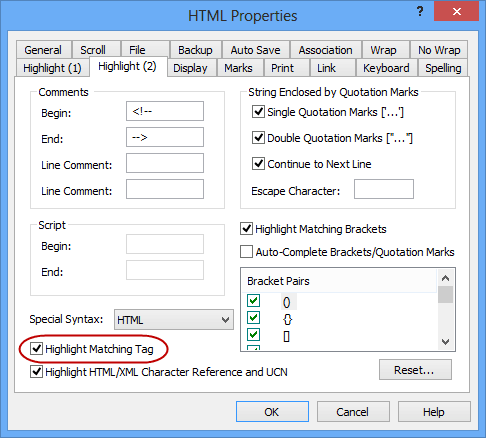
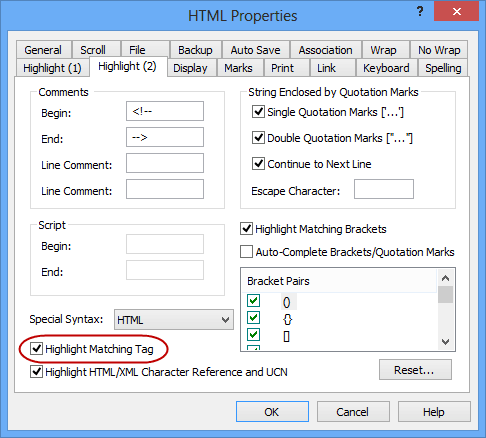
새 버전은 XHTML 및 XML 문서에서 커서 위치의 태그 내부와 일치하는 태그를 자동으로 강조 표시합니다. 이 새로운 기능을 사용하면 문서를 쉽게 읽고 일치하는 태그를 찾을 수 있습니다. 이 기능은 문서가 올바른 형식의 XML 문서인 경우에만 작동합니다. 이전 HTML 문서처럼 문서에 종료 태그가 없는 경우 이 기능이 작동하지 않을 수 있습니다. 이 기능이 작동하려면 구성 속성의 강조 표시 (2) 탭에 있는 일치하는 태그 강조 표시 확인란이 설정되어 있어야 합니다.
또한 태그와 일치하는 태그 사이를 편리하게 이동할 수 있도록 일치하는 태그 찾기 및 일치하는 태그 확장 명령이 추가되었습니다. 기본적으로 CTRL + . 및 CTRL + SHIFT + .가 기본 바로 가기 키로 지정되어 있습니다.
개선된 책갈피
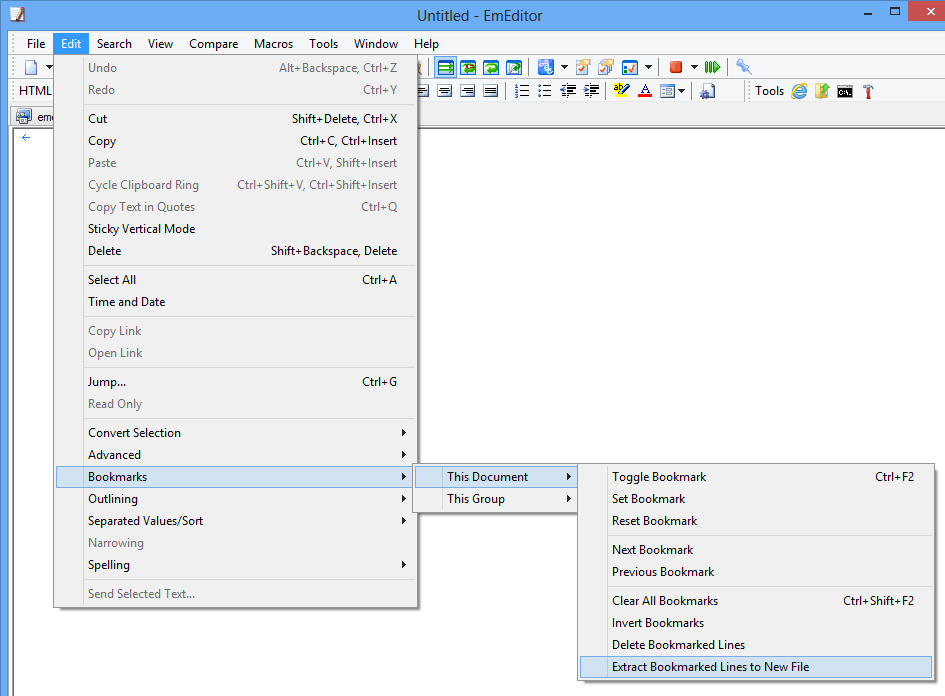
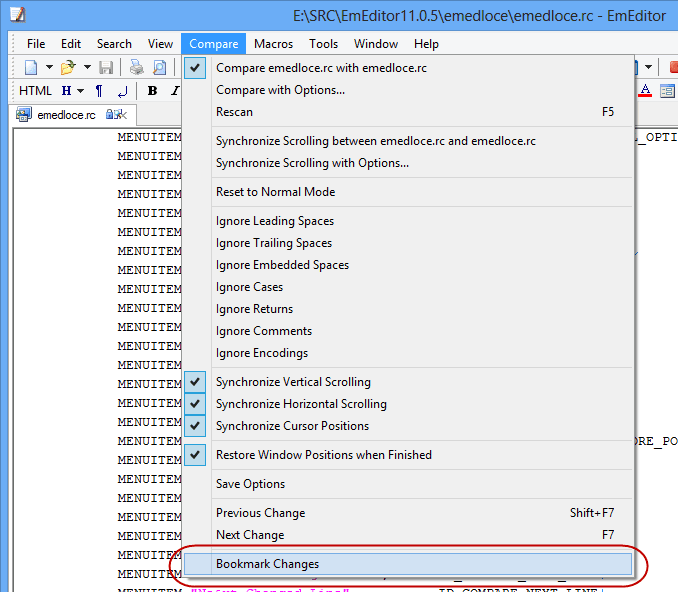
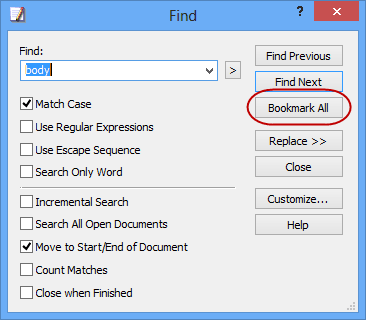
이미 존재하던 책갈피 기능이 더욱 개선되었습니다. 이제 검색한 줄이나 두 파일의 비교에서 변경된 내용에 책갈피를 설정하고, 문서의 책갈피를 반전하고, 책갈피가 설정된 줄을 삭제하고, 책갈피가 설정된 줄을 새 파일로 추출할 수 있습니다.
개선된 마커
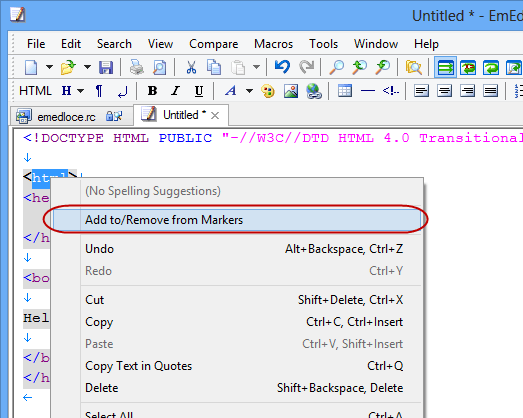
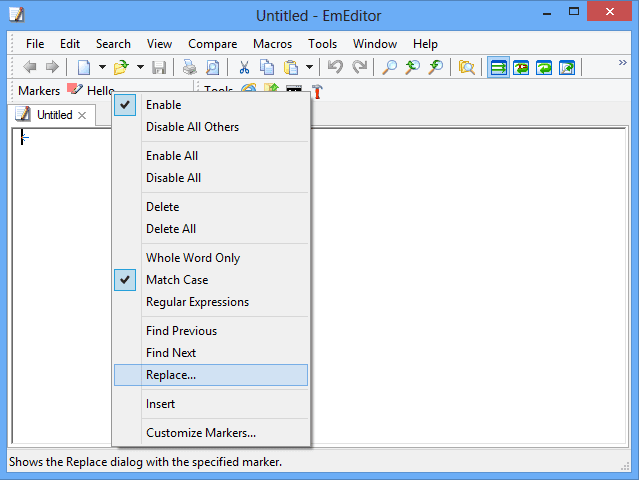
기존 마커 기능도 개선되었습니다. 새로운 마커에 추가/마커에서 제거 명령을 사용하면 마커 도구 모음에서 텍스트를 빠르게 추가하거나 제거할 수 있습니다. 마우스 오른쪽 단추 메뉴에 바꾸기 명령이 추가되어 표시된 텍스트를 빠르게 바꿀 수 있습니다.
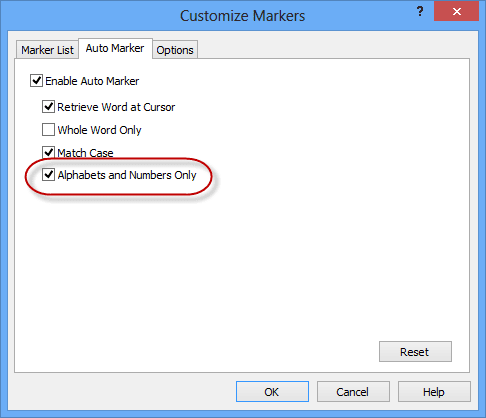
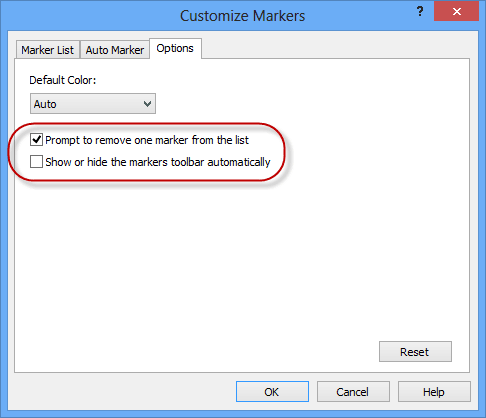
자동 마커는 이제 선택적으로 영문자와 숫자에서만 작동합니다. 또한 마커 사용자 지정 대화 상자의 옵션 탭에 몇 가지 옵션이 더 추가되었습니다.
메시징(플러그인)
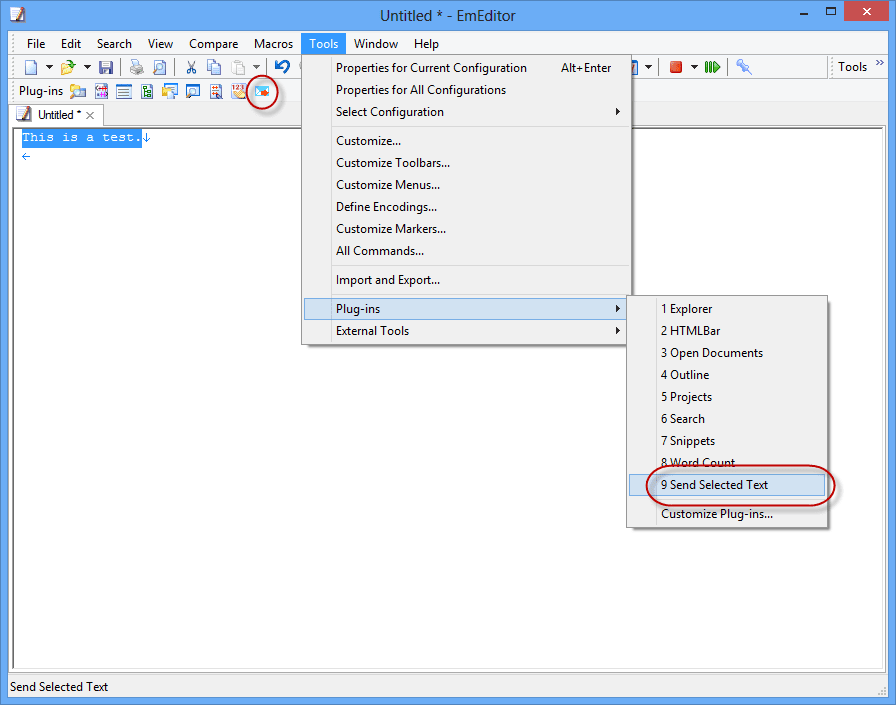
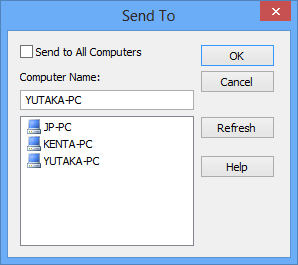
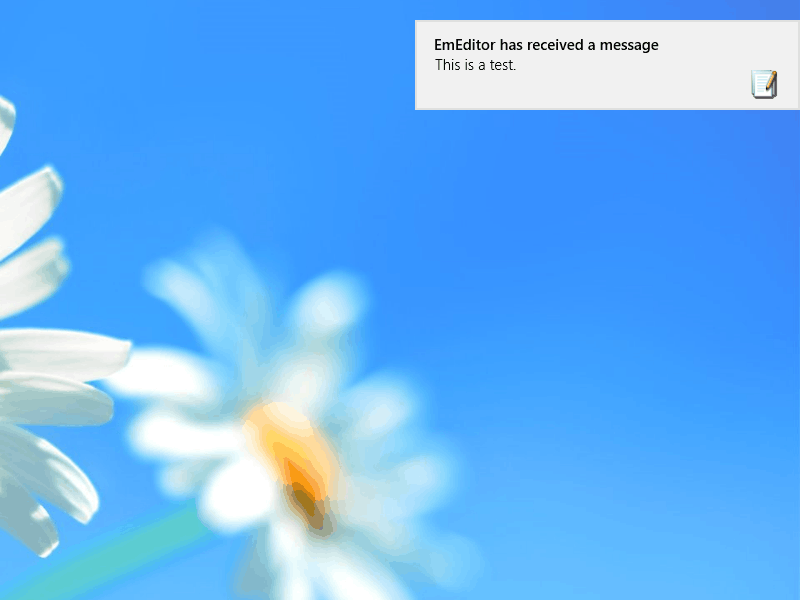
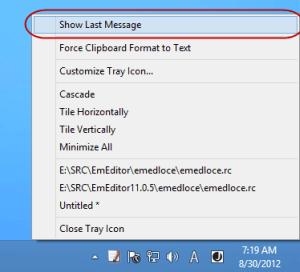
간단한 인트라넷 통신 기능이 추가되었습니다. 짧은 텍스트를 선택한 후 플러그인 도구 모음이나 메뉴에서 선택한 텍스트 보내기 플러그인을 선택하면 보낼 컴퓨터를 선택하는 보내기 대화 상자가 표시됩니다. 컴퓨터를 선택하거나 모든 컴퓨터로 보내기 확인란을 설정하면 선택한 텍스트가 지정된 컴퓨터로 전송됩니다. 텍스트를 받으려면 대상 컴퓨터에 EmEditor가 설치되어 있어야 하며 EmEditor 트레이 아이콘이 실행 중이어야 합니다. 텍스트를 받으면 풍선 도움말이 나타납니다. 풍선 도움말을 클릭하거나 트레이 아이콘을 마우스 오른쪽 단추로 클릭하고 마지막 메시지 표시 명령을 선택하면 받은 텍스트와 함께 새 EmEditor 창이 열립니다. 보낼 수 있는 텍스트 길이에는 제한이 있습니다. Windows 8에서는 알림 메시지가 표시됩니다. 플러그인은 라이브러리에서 사용할 수 있습니다. (32비트, 64비트)
플러그인 업데이트
HTML Bar 플러그인
- HTML Bar는 이제 선택한 구성에 대해 HTML Bar 자동 표시 확인란이 설정되지 않은 경우에도 표시 상태를 기억합니다.
Snippets 플러그인
- CTRL 키를 누른 상태에서 스니펫 트리에서 끌어서 놓으면 이제 항목이 복사됩니다.
- 텍스트 영역이나 다른 응용 프로그램에서 끌어서 놓기로 텍스트를 가져오면 이제 스니펫 제목이 79자에서 자동으로 잘립니다.
- Snippets 플러그인에 잘라내기(Ctrl+X), 복사(Ctrl+C), 붙여넣기(Ctrl+V) 명령이 추가되었습니다. 이러한 명령을 사용하여 스니펫 트리 주변에서 스니펫 항목을 쉽게 복사하거나 이동할 수 있습니다. 붙여넣기 명령은 간단한 텍스트 스니펫을 스니펫 트리에 삽입하는 데에도 사용할 수 있습니다.
- 이제 스니펫 트리의 항목 위로 마우스를 가져가면 Snippets 텍스트가 도구 설명으로 표시됩니다(이 기능을 사용하려면 상황에 맞는 메뉴 – 보기 – 도구 설명이 선택되어 있어야 합니다).
Projects 플러그인
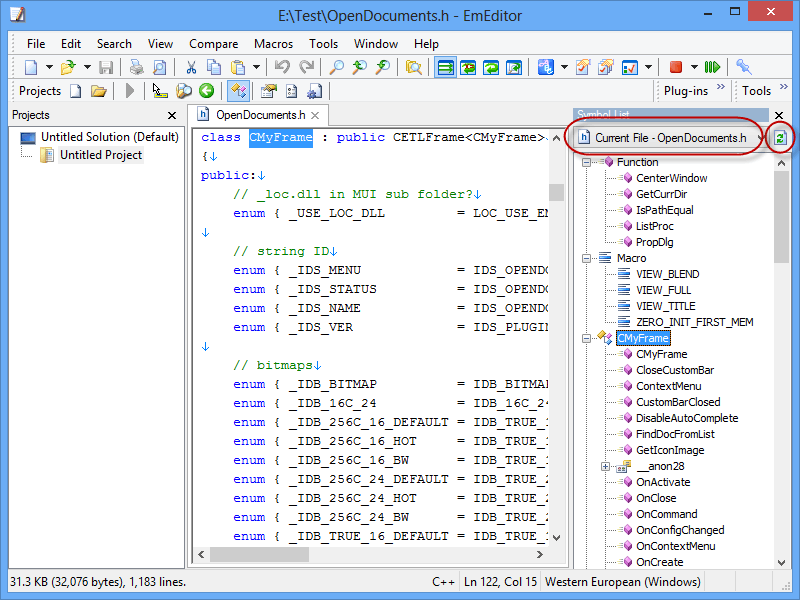
- 기호 목록 사용자 지정 표시줄에 새로 고침 단추가 추가되었습니다.
- 이제 기호 목록이 프로젝트에 없는 파일에서도 작동합니다. 기호 드롭다운 목록에 현재 파일 및 열린 파일 모두 항목이 추가되었습니다.
- 상황에 맞는 메뉴에 모두 확장 및 모두 축소 명령이 추가되었습니다.
- Ctags.exe를 최신 버전(Ctags v5.8)으로 교체했습니다.
최적화
EmEditor를 시작할 때 새 버전은 더 이상 My Macro 파일에서 #icon 및 #title을 검색하지 않습니다. 이로 인해 EmEditor 시작 속도가 훨씬 빨라집니다. EmEditor가 시작되기 전에 이러한 #icon 및 #title 줄을 수정한 경우 내 매크로 도구 모음의 마우스 오른쪽 단추 메뉴에서 새로 고침을 선택해야 합니다.
Windows 8 지원
이 버전은 Windows 8용으로 설계되었으며 Windows 8과 호환됩니다. 터치 입력을 사용할 수 있는 경우 스크롤, 잘라내기, 복사, 붙여넣기, 삭제, 실행 취소, 다시 실행, 뒤로, 앞으로, 인쇄, 저장 등을 포함한 터치 입력과 필릭을 지원합니다. 오른손잡이용 태블릿 PC 설정을 사용하면 메뉴가 왼쪽에 나타납니다. 또한 EmEditor가 다른 PC에서 메시지를 받으면 Windows 8에서 알림 메시지가 들어오는 메시지를 표시합니다. 이렇게 하면 Metro 앱이 전경 창인 경우에도 들어오는 메시지를 볼 수 있습니다.
EmEditor는 Microsoft의 Windows 8 인증 테스트를 통과하여 Windows 8 호환 로고를 획득했습니다.
기타 새로운 기능
새로운 기능
- 탐색기 상황에 맞는 메뉴가 이제 64비트 Windows에서 32비트 EmEditor를 사용하여 지원됩니다.
- 찾기 대화 상자가 열려 있고 포커스가 있는 상태에서 F3 또는 Shift + F3을 누르면 이제 아래로 찾기 또는 위로 찾기 단추를 누르는 것과 동일하게 작동합니다.
- 이제 찾기 도구 모음에 키보드 포커스가 있는 경우에도 모두 바꾸기를 포함한 여러 바로 가기 키가 사용 설정됩니다.
- 이제 일괄 바꾸기 대화 상자를 JavaScript 또는 VBScript 파일로 내보낼 수 있습니다.
- **onenote://**에 이제 하이퍼링크가 설정됩니다.
- 이제 문자 코드 값 명령은 Unicode 값 외에도 Unicode 서로게이트 값을 표시합니다. 예를 들어 U+10000은 이제 다음과 같이 표시됩니다:
U+10000
U+D800 U+DC00 - 뒤로 및 앞으로 도구 모음 단추가 추가되었습니다.
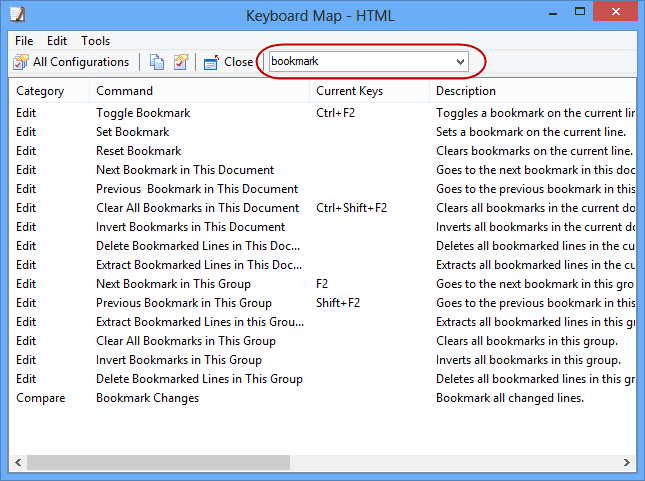
- 키맵 창의 도구 모음에 새로운 검색 드롭다운 목록 상자가 추가되었습니다.
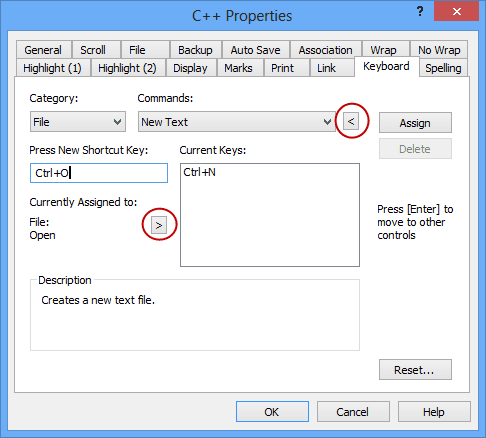
- 구성 속성의 키보드 탭에 현재 할당된 명령으로 이동하고 기록의 이전 명령으로 돌아갈 수 있는 새로운 > 및 단추가 추가되었습니다.
- 클립보드의 CR/LF 반환 유지가 선택된 경우 CSV 문서에서 세로 선택 붙여넣기는 이제 특정 조건에서 반환을 유지합니다.
- 줄이 줄 바꿈된 경우 세로 선택 붙여넣기 동작이 변경되었습니다.
- 이제 각 도구 모음을 껐다 켜면 도구 모음 위치가 기억되며 화면 깜박임이 줄어들었습니다.
- 새로 만들기, 닫기, 잘라내기, 복사, 찾기, 붙여넣기, 삭제, 실행 취소, 다시 실행, 뒤로, 앞으로, 인쇄, 저장, 검색, 도움말, 맞춤법 등과 같은 특정 마우스 및 키보드의 응용 프로그램 명령 단추를 추가로 지원합니다.
새로운 옵션
- 마우스 오른쪽 단추 + 휠로 탭 전환 확인란이 사용자 지정 대화 상자의 마우스 탭에 추가되었습니다.
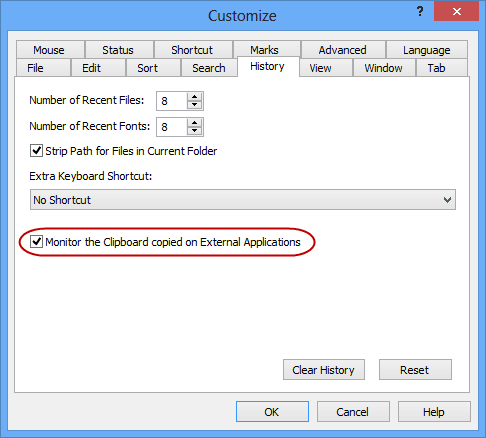
- 외부 응용 프로그램에서 복사된 클립보드 모니터링 확인란이 사용자 지정 대화 상자의 기록 탭에 추가되었습니다. 기본적으로 EmEditor는 Microsoft Excel과 같은 특정 다른 응용 프로그램과의 충돌을 피하기 위해 더 이상 클립보드를 모니터링하지 않습니다.
새로운 명령
- 이 문서의 책갈피 반전
- 이 문서의 책갈피가 설정된 줄 삭제
- 이 문서의 책갈피가 설정된 줄을 새 파일로 추출
- 마커에 추가/마커에서 제거
- 이 그룹의 책갈피가 설정된 줄을 새 파일로 추출
- 변경 내용에 책갈피 설정
- 이 그룹의 모든 책갈피 지우기
- 이 그룹의 책갈피 반전
- 이 그룹의 책갈피가 설정된 줄 삭제
- 뒤로
- 앞으로
- 마지막 메시지 표시
- 일치하는 태그 찾기
- 일치하는 태그 확장
새로운 도구 모음 단추
 찾기 도구 모음 전환
 뒤로
 앞으로