버전 17.1의 새로운 기능
2017년 8월 17일
새로운 일반 기능
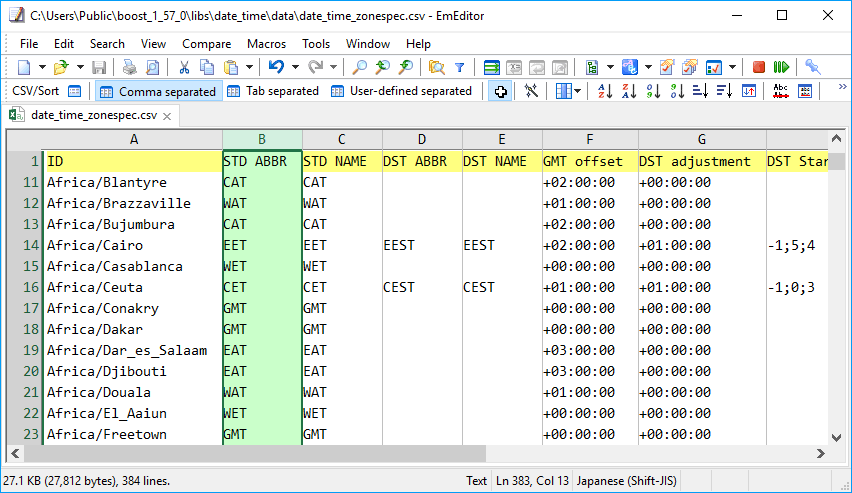
- CSV 모드에 열 머리글을 추가했습니다. 열 머리글이나 눈금자를 클릭하면 지정한 열 전체가 선택됩니다. 눈금자의 왼쪽 가장자리나 줄 번호의 위쪽 부분을 클릭하면 문서 전체가 선택됩니다.
- 분할/결합 마법사는 그립이 보이지 않더라도 이제 크기를 조정할 수 있습니다.
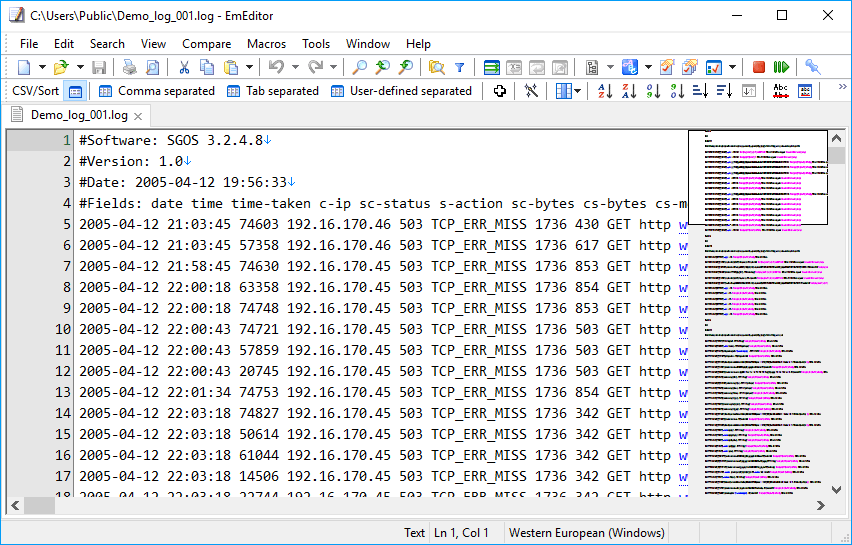
- 새 버전에서는 미니맵과 세로 스크롤 막대를 동시에 표시할 수 있습니다.
- 새 버전에서는 찾기 및 바꾸기 대화 상자와 같은 많은 대화 상자의 텍스트 상자와 드롭다운 목록에서 오른쪽 단어 삭제(Ctrl+Delete), 단어 삭제(Ctrl+Shift+Delete), 왼쪽 단어 삭제(Ctrl+Backspace)의 바로 가기 키를 사용할 수 있습니다.
- CSV 셀 선택 모드나 세로 선택 모드에서 붙여 넣은 텍스트에 줄 바꿈이나 구분 기호가 포함된 경우의 동작을 개선했습니다(아래 참고 참조).
- 선택 영역이 단어 전체가 아니고 사용자 정의 대화 상자의 검색 페이지에서 단어 단위로 일치 확인란이 설정된 경우, 다음 발생 항목 추가(Ctrl+R) 또는 모든 발생 항목 선택(Ctrl+Shift+A) 명령을 실행하면 EmEditor가 일시적으로 단어가 아닌 문자열을 검색합니다.
- 대/소문자 일치 옵션이 해제된 상태에서 줄 바꿈 코드를 삽입할 때 모두 바꾸기의 속도를 크게 개선했습니다.
테스트 결과:
| v17.0 | v17.1 | 비교 | |
|---|---|---|---|
| “a”를 “a\n”으로 모두 바꾸기 | 112.281초 | 6.891초 | 16.3배 빠름 |
* 한 줄에서 “abcdefghij”를 100,000회 반복, 대/소문자 일치 해제, 이스케이프 시퀀스 사용 선택, Windows 10(64비트) Core i7-4790 16GB RAM.
새로운 옵션
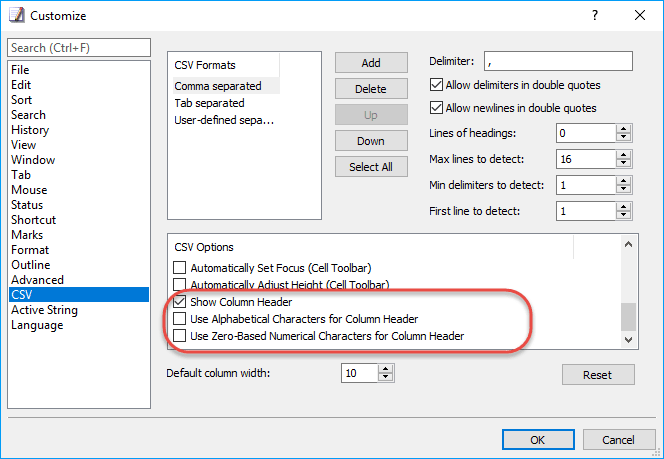
- 사용자 정의 대화 상자의 CSV 페이지에 열 머리글 표시, 열 머리글에 알파벳 문자 사용, 열 머리글에 0부터 시작하는 숫자 사용 확인란을 추가했습니다.
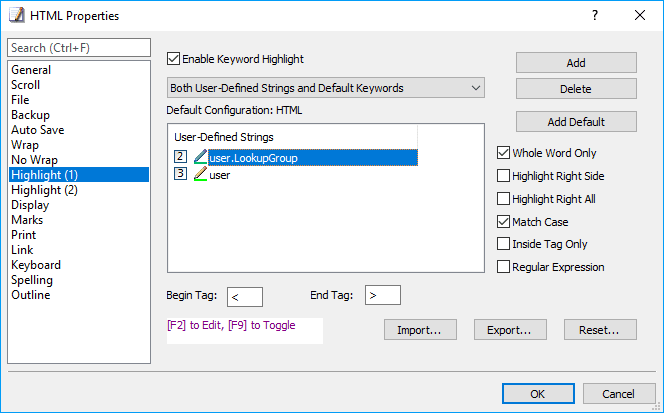
- 기본 키워드 사용 확인란을 사용자 정의 문자열과 기본 키워드 모두 옵션을 포함한 드롭다운 목록으로 교체하고, 구성 속성의 강조 표시 (1) 페이지에 기본값 추가 버튼을 추가했습니다.
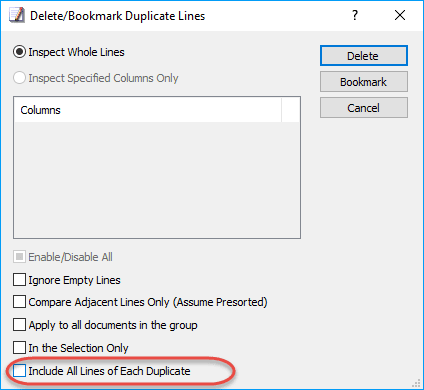
- 중복 줄 삭제/책갈피 지정 대화 상자에 각 중복 항목의 모든 줄 포함 확인란을 추가했습니다.
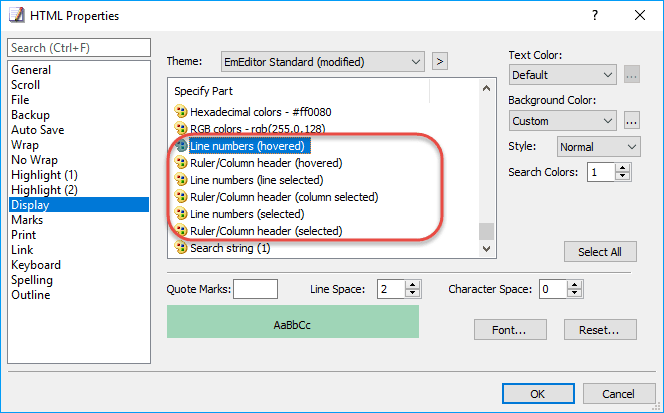
- 구성 속성의 표시 페이지에 있는 부분 지정 목록에 “줄 번호 (마우스를 올린 경우)”, “눈금자/열 머리글 (마우스를 올린 경우)”, “줄 번호 (줄 선택됨)”, “눈금자/열 머리글 (열 선택됨)”, “줄 번호 (선택됨)”, **“눈금자/열 머리글 (선택됨)”**을 추가했습니다.
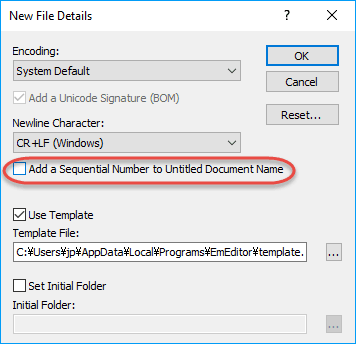
- 새 파일 세부 정보 대화 상자(구성 속성 – 파일 페이지 – 새 파일 버튼)에 제목 없는 문서 이름에 일련 번호 추가 확인란을 추가했습니다.
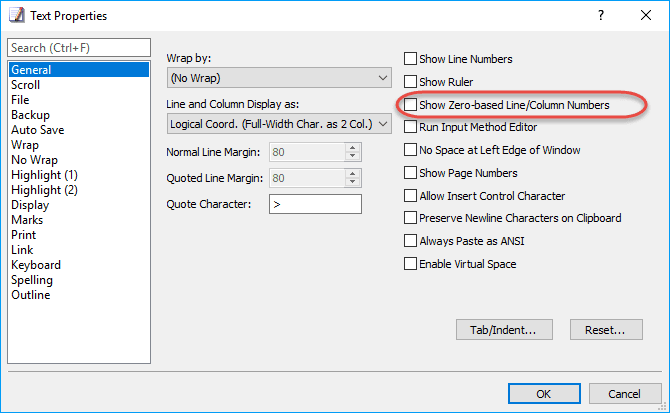
- 구성 속성의 일반 페이지에 0부터 시작하는 줄/열 번호 표시 확인란을 추가했습니다.
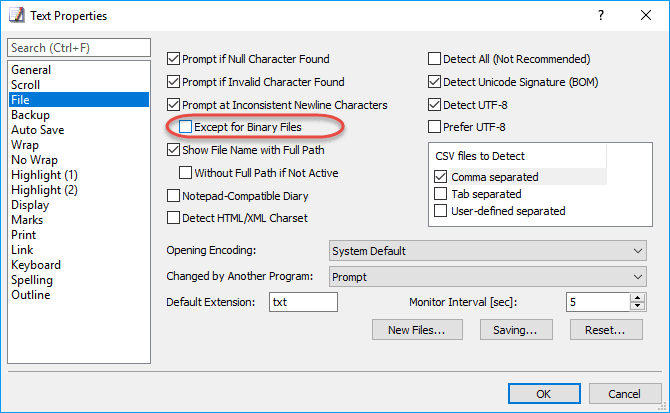
- 구성 속성의 파일 페이지에 이진 파일 제외 확인란을 추가했습니다.
새로운 명령
- 열 머리글
- 열 머리글에 1부터 시작하는 숫자 사용
- 열 머리글에 알파벳 문자 사용
- 열 머리글에 0부터 시작하는 숫자 사용
버그 수정
- 모든 결과 검색 대화 상자와 관련된 특정 문제를 수정했습니다.
- 선택 영역에서만 옵션을 사용한 찾기 또는 바꾸기가 연속으로 작동하지 않던 문제를 수정했습니다.
- 구성 속성의 강조 표시 (1) 페이지와 관련된 특정 문제를 수정했습니다.
- 글꼴 명령과 관련된 특정 문제를 수정했습니다.
- CSV 결합과 관련된 특정 문제를 수정했습니다.
- EmEditor Free가 상황에 맞는 메뉴를 표시하지 않던 문제를 수정했습니다.
참고
새 버전에서는 세로 선택 모드에서 붙여 넣은 텍스트에 줄 바꿈이 포함된 경우의 동작을 개선했습니다.
예를 들어, 문서 A에 다음과 같은 5줄이 있다고 가정합니다.
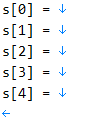
문서 B에는 다음과 같은 5줄이 있습니다.
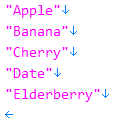
이 두 문서를 결합하려고 합니다.
EmEditor v17.0.2 이하에서는 텍스트를 복사하기 전에 문서 B에서 세로 선택을 해야 했습니다. 새 버전의 EmEditor에서는 먼저 문서 B의 모든 텍스트를 복사합니다(문서 B를 선택하고 Ctrl+A를 눌러 모두 선택한 다음 Ctrl+C를 눌러 복사). 그다음 문서 A를 선택하고 문서 A의 각 줄 끝에서 너비가 0인 세로 선택을 합니다(ALT 키를 누른 채 마우스로 선택).
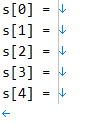
마지막으로 Ctrl+V를 눌러 클립보드 내용을 문서 A의 각 줄 끝에 붙여 넣습니다. 결과는 다음과 같습니다.
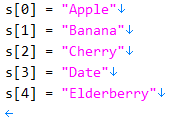
CSV 셀 선택 모드를 사용하면 이 작업이 훨씬 쉬워집니다.
예를 들어, 문서 A에 CSV 셀 선택 모드로 다음과 같은 5줄이 있다고 가정합니다.
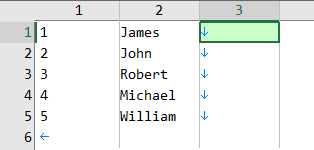
문서 B에는 다음과 같은 5줄이 있습니다.
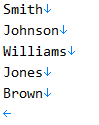
이 두 문서를 결합하여 결과가 다음과 같이 되도록 하려고 한다고 가정합니다.
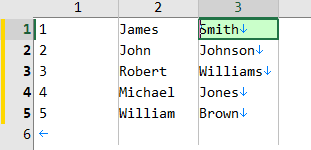
새 버전의 EmEditor에서는 문서 B의 텍스트를 복사하고, 문서 A에서 세 번째 열의 첫 번째 행을 선택한 다음 텍스트를 붙여 넣으면 됩니다(Ctrl+V 누름).