버전 15.2의 새로운 기능
2015년 7월 30일
모두 바꾸기 명령의 빨라진 속도
새 버전은 CSV 문서의 열을 선택한 상태에서 모두 바꾸기를 실행하는 속도, 세로 선택을 삭제하는 속도, 모두 바꾸기 후 실행 취소 속도를 크게 향상했습니다.
테스트 결과:
| v15.1 | v15.2 | |
|---|---|---|
| CSV 열을 선택한 상태에서 모두 바꾸기 *1 | 49.71초 | 0.54초 |
| CSV 열을 선택한 상태에서 삭제 *2 | 201.62초 | 0.78초 |
*1 380,000줄 CSV, 열을 선택하고 “a”를 ”$$$“로 모두 바꾸기, 대/소문자 구분 안 함
*2 380,000줄 CSV, 열을 선택하고 DELETE 누름
* Windows 8.1(64비트) Core i7-4790 16GB RAM
향상된 CSV 기능
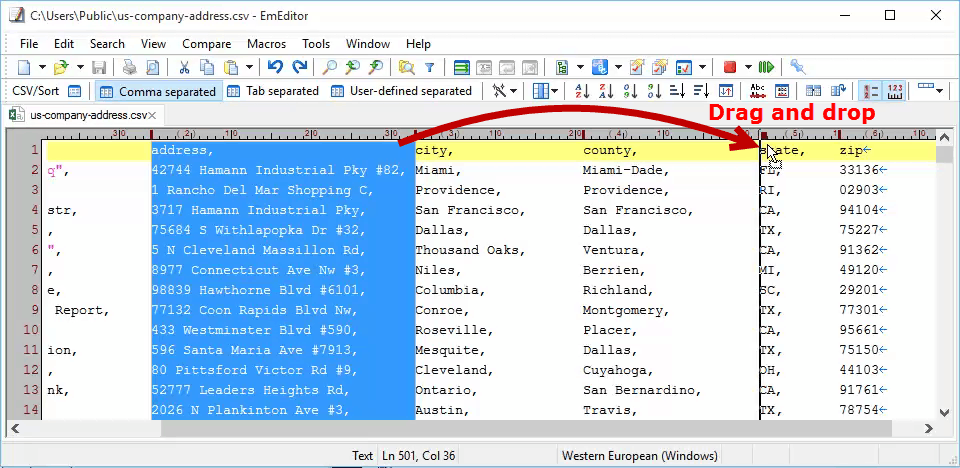
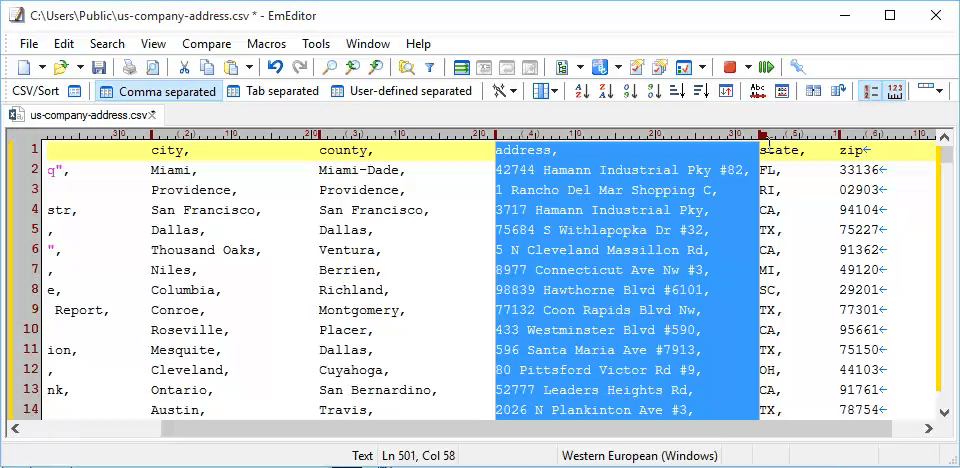
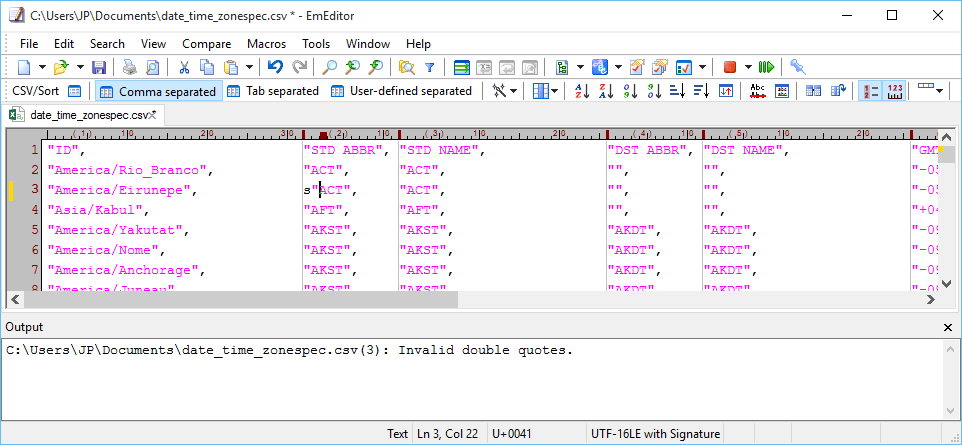
EmEditor v15.2에서는 CSV 열을 선택하고 열을 끌어서 놓아 열 순서를 바꾸거나 복사할 수 있습니다. CSV 문서에서 잘못된 큰따옴표를 감지할 수도 있습니다. 또한 CSV 관련 작업을 실행하는 새 매크로가 추가되었습니다.
도움말 파일 표시 옵션 확대
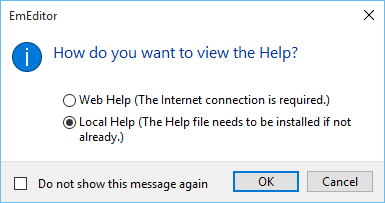
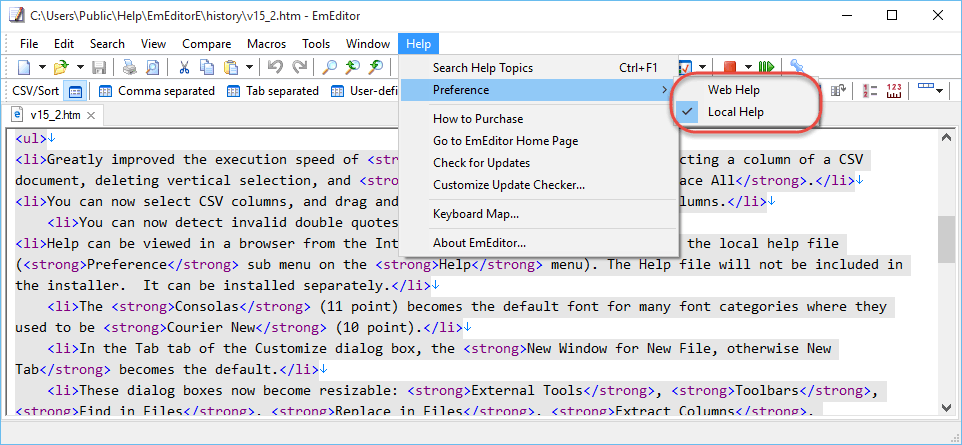
인터넷에서 브라우저로 도움말을 볼 수 있습니다. 여전히 로컬 도움말 파일(도움말 메뉴의 기본 설정 하위 메뉴)을 보도록 선택할 수 있습니다. 도움말 파일은 설치 프로그램에 포함되지 않습니다. 별도로 설치할 수 있습니다.
Windows 10 지원
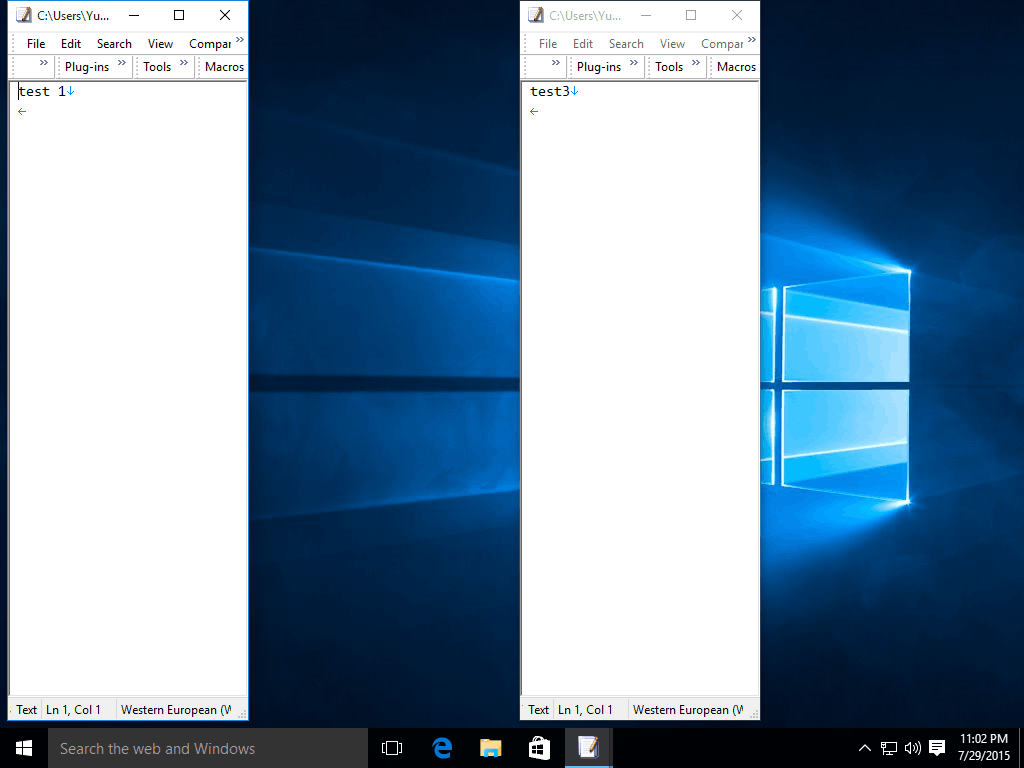
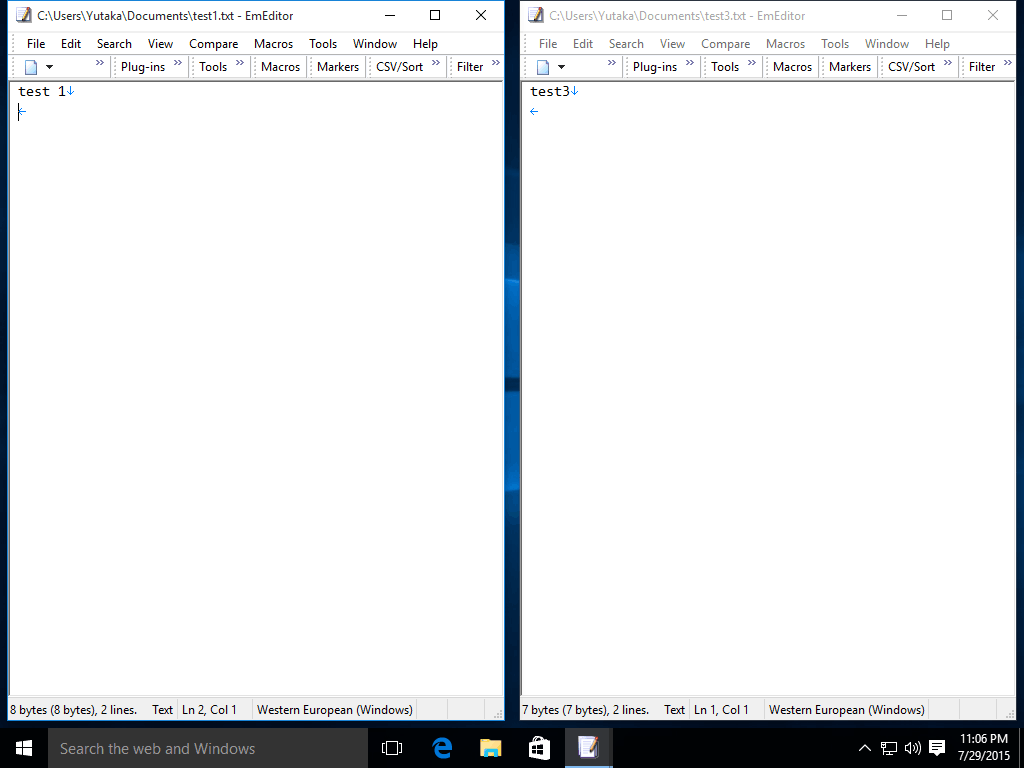
계단식, 가로 타일, 세로 타일, 비교 및 동기화 명령이 이제 Windows 10의 새로운 기능 중 하나인 작업 보기에서 만든 가상 데스크톱을 인식합니다.
예를 들어 이전 버전의 EmEditor에서 서로 다른 가상 데스크톱에 두 개의 EmEditor 그룹 창이 있는 경우 세로 타일 명령을 선택하면 하나의 EmEditor 그룹 창은 현재 가상 데스크톱의 왼쪽 절반에 나타나고 다른 EmEditor 그룹 창은 다른 가상 데스크톱의 오른쪽 절반에 나타납니다. 새 버전의 EmEditor는 현재 가상 데스크톱에서만 창을 배열할 수 있습니다.
사용자별로 설치하면 다른 응용 프로그램에 대한 마우스 활동 및 키보드 입력 기록 확인란이 비활성화됩니다. 컴퓨터별로 설치하면 “이 기능(다른 응용 프로그램에 대한 마우스 활동 및 키보드 입력 기록)은 일부 Windows 버전 및 보안 설정에서 작동하지 않을 수 있습니다. 이 기능은 향후 EmEditor 버전에서 지원되지 않을 수 있습니다.” 메시지가 표시됩니다.
Windows 10에서 Internet Explorer에서 EmEditor로 소스 보기 옵션이 활성화되어 있으면 “Internet Explorer에서 EmEditor로 소스 보기 기능은 Microsoft Edge와 충돌할 수 있습니다. 계속하고 Microsoft Edge를 마우스 오른쪽 버튼으로 클릭하여 소스 보기를 선택하면 창이 나타나지 않을 수 있습니다. 이 기능을 끄려면 취소를 선택하십시오.” 메시지가 표시됩니다.
기타 새로운 기능
새로운 기능
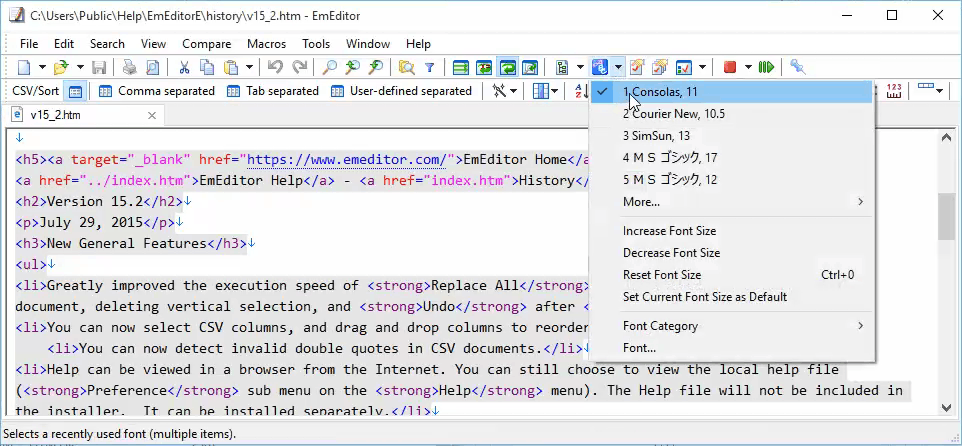
- Consolas(11포인트)가 이전에 Courier New(10포인트)였던 많은 글꼴 범주에서 기본 글꼴이 됩니다.
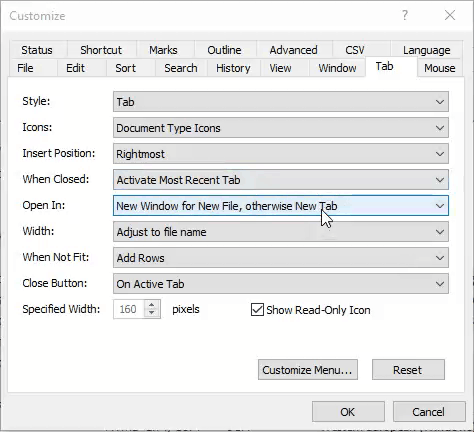
- 사용자 지정 대화 상자의 탭 탭에서 새 파일에는 새 창, 그 외에는 새 탭이 기본값이 됩니다.
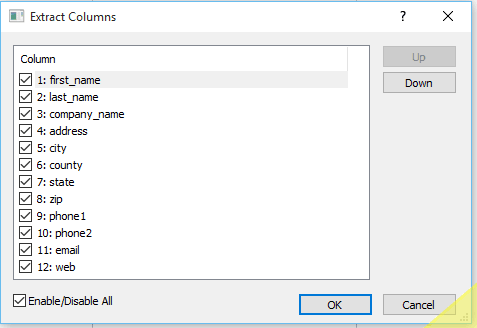
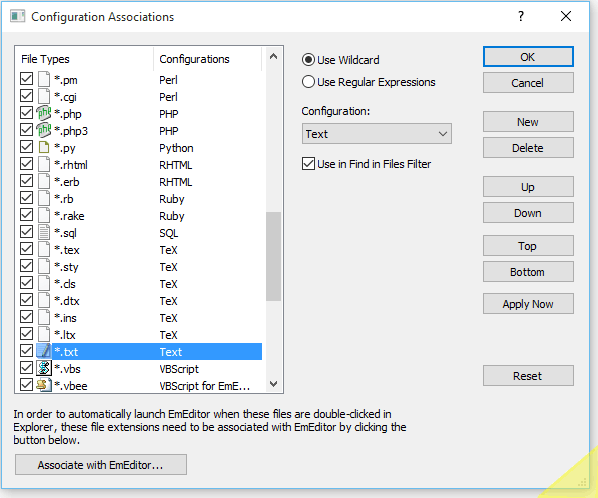
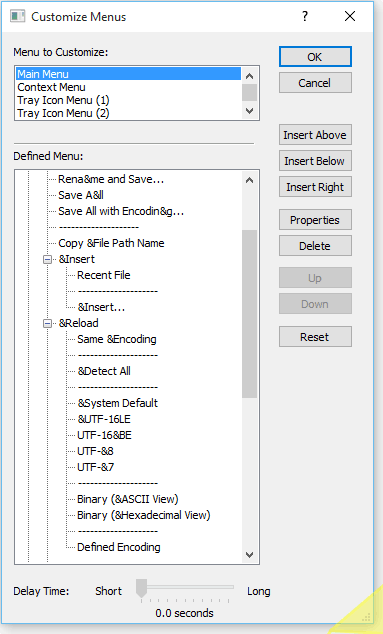
- 이제 다음 대화 상자의 크기를 조정할 수 있습니다: 외부 도구, 도구 모음, 파일에서 찾기, 파일에서 바꾸기, 열 추출, CSV 결합, 중복 줄 삭제/책갈피, 특수 문자 삽입, 메뉴 사용자 지정 및 기타 여러 대화 상자.
새로운 옵션
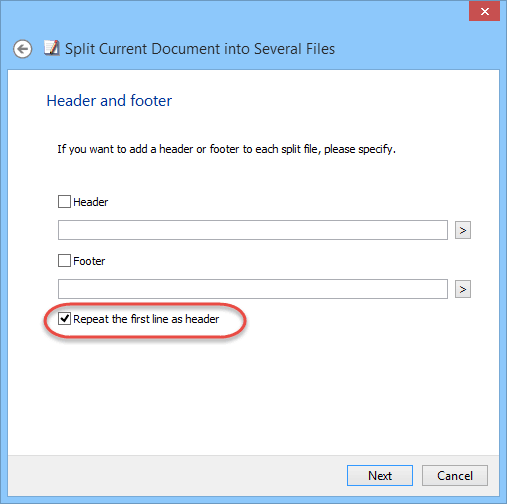
- 현재 문서를 여러 파일로 분할 마법사의 머리글 및 바닥글 페이지에 첫 줄을 머리글로 반복 확인란이 추가되었습니다.
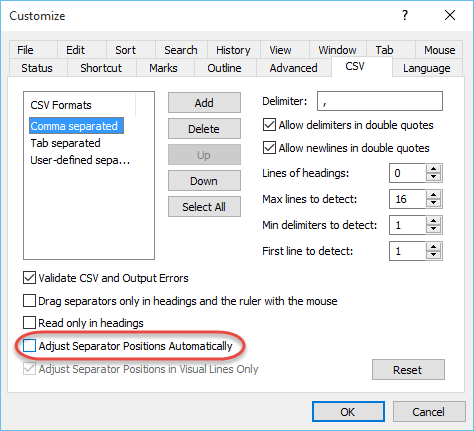
- 사용자 지정 대화 상자의 CSV 탭에 구분 기호 위치 자동 조정 확인란이 추가되었습니다.
새로운 명령
- 웹 도움말
- 로컬 도움말
매크로 새로운 기능
- Csv 개체가 추가되었습니다.
- Document 개체에 Csv 속성이 추가되었습니다.