버전 4의 새로운 기능
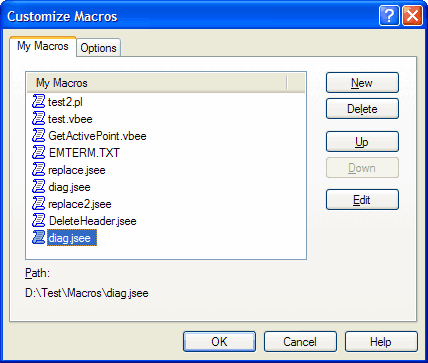
강력하고 기능이 풍부한 매크로
EmEditor Professional 4.0은 JavaScript 또는 VBScript를 사용하여 기능이 풍부한 매크로를 만들며, 대부분의 작업을 정의할 수 있습니다. 반복적으로 사용하는 키 입력을 기록하는 매크로를 정의할 수 있을 뿐만 아니라, 다른 응용 프로그램, Windows 기반 파일 또는 네트워크 기능을 조작할 수 있는 고유한 매크로를 작성할 수도 있습니다. 매크로는 WSH(Windows Scripting Host) 엔진을 기반으로 하므로 Windows Scripting Host에서 사용할 수 있는 모든 강력하고 견고한 개체를 사용할 수 있습니다.
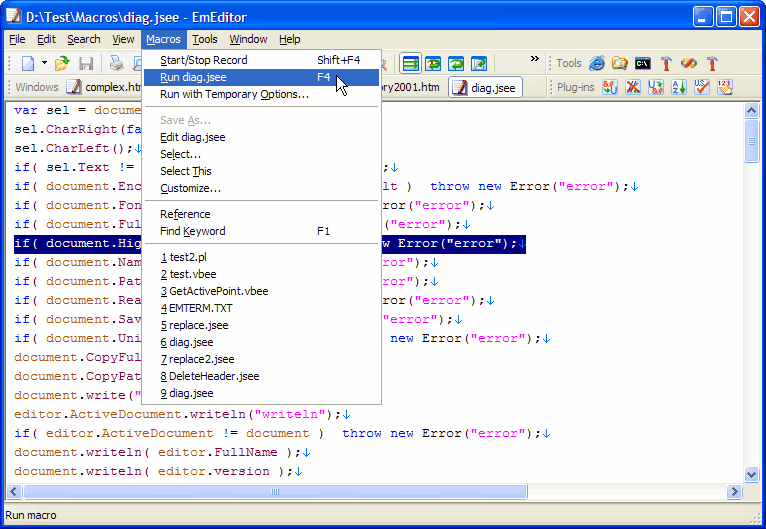
EmEditor Professional 4.0에는 JavaScript for EmEditor와 VBScript for EmEditor라는 두 가지 구성이 새로 추가되었습니다. EmEditor에서 매크로 파일을 열면 매크로 개체, 속성, 메서드와 같은 키워드가 자동으로 강조 표시됩니다. 특정 키워드에 대한 도움말을 보려면 커서를 키워드 위로 이동한 후 키워드 검색을 선택하거나 F1 키를 누릅니다. 매크로를 실행하는 중 오류가 발생하면 오류 내용을 보여 주는 대화 상자가 표시됩니다. 편집 단추를 클릭하면 오류가 발생한 위치로 이동할 수 있습니다.
EmEditor는 매크로 언어로 JavaScript 또는 VBScript를 사용하므로 HTML이나 Windows 스크립팅에 익숙한 사용자는 큰 어려움 없이 매크로를 작성할 수 있습니다. 스크립팅 언어에 익숙하지 않은 사용자를 위해 EmEditor는 키 입력을 기록한 후 매크로 파일로 저장할 수 있으며, 이 파일은 다양한 상황에서 쉽게 로드할 수 있습니다. JavaScript 또는 VBScript를 사용하면 코드 문제도 쉽게 해결할 수 있습니다. 예를 들어 JavaScript에서는 다음 문을 사용하여 오류를 해결할 수 있습니다.
try { … } catch(e) { … }
파일 열기 실패와 같은 오류가 발생하면 try-catch 문을 사용하여 스크립트를 강제로 종료하는 대신 계속 실행할 수 있습니다.
EmEditor 매크로는 WSH 엔진을 기반으로 하므로 다양한 Windows 기반 개체와 COM(Component Object Model) 구성 요소를 사용할 수 있습니다. 예를 들어 RegExp 개체를 사용하여 정규식 검색을 수행하고, FileSystemObject 개체를 사용하여 파일을 조작하고, 바로 가기를 만들고, WshShell 개체를 사용하여 Windows 레지스트리를 조작하거나, WshNetwork 개체를 사용하여 네트워크 기능을 사용할 수 있습니다. 또한 COM 구성 요소를 사용한 자동화를 지원하는 외부 응용 프로그램(Word, Excel 등)을 활용하여 EmEditor에서 만든 문서를 복사한 후 붙여넣고 인쇄하는 매크로를 만들고 실행할 수 있습니다.
EmEditor 매크로는 EmEditor 실행 파일과 독립적으로 설계된 모듈이며 DLL(Dynamic Link Library) 파일로 구현됩니다. 시스템 리소스를 절약하기 위해 DLL은 매크로를 실행하는 동안에만 로드됩니다.
EmEditor 매크로는 EmEditor DOM(Document Object Model)을 기반으로 하며, 총 4개의 개체와 104개의 속성 및 메서드를 사용할 수 있습니다. 이 구조를 통해 매크로로 EmEditor의 대부분의 작업을 실행할 수 있습니다. EmEditor 매크로에 대한 자세한 내용은 **EmEditor 매크로 참조.**를 참조하십시오.
파일에서 찾기
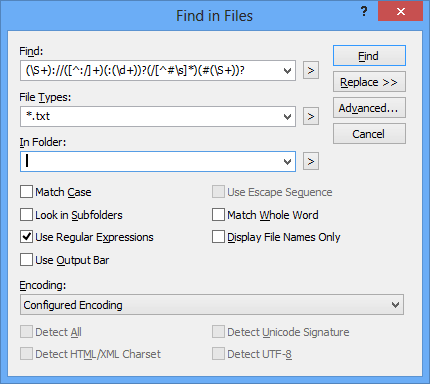
파일에서 찾기 대화 상자에서는 검색할 파일의 인코딩 등 더 자세한 내용을 지정할 수 있습니다. 인코딩 드롭다운 목록에서 인코딩을 지정할 수 있습니다. 또한 지정 인코딩을 설정하여 연결된 인코딩으로 파일을 열 수 있습니다.
파일에서 바꾸기
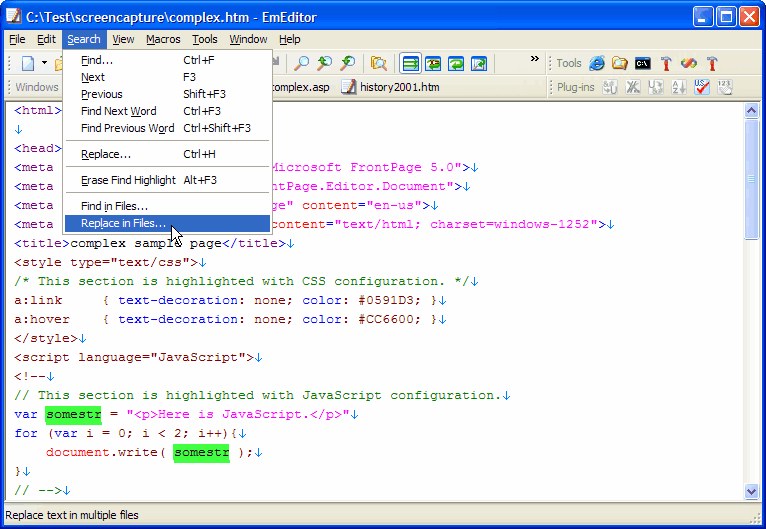
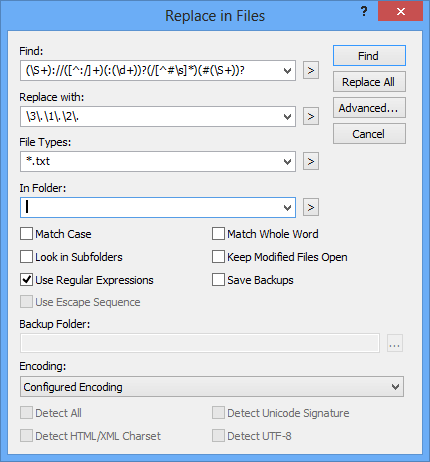
파일에서 바꾸기 기능은 EmEditor Professional 4.0의 새로운 기능입니다. 파일에서 찾기와 마찬가지로 정규식을 사용하여 특정 단어와 문자를 검색할 수 있습니다. 문서에 사용할 인코딩을 지정할 수도 있습니다. 의도하지 않은 단어 삽입과 같은 원치 않는 자동 편집을 방지하기 위해 EmEditor는 지정한 단어를 바꾸지만 변경 내용을 바로 저장하지 않고 편집기를 열어 둡니다. 바뀐 단어는 변경 내용을 확인하는 데 도움이 되도록 강조 표시됩니다. 변경 내용을 유지하지 않으려면 실행 취소 명령으로 쉽게 제거할 수 있습니다.
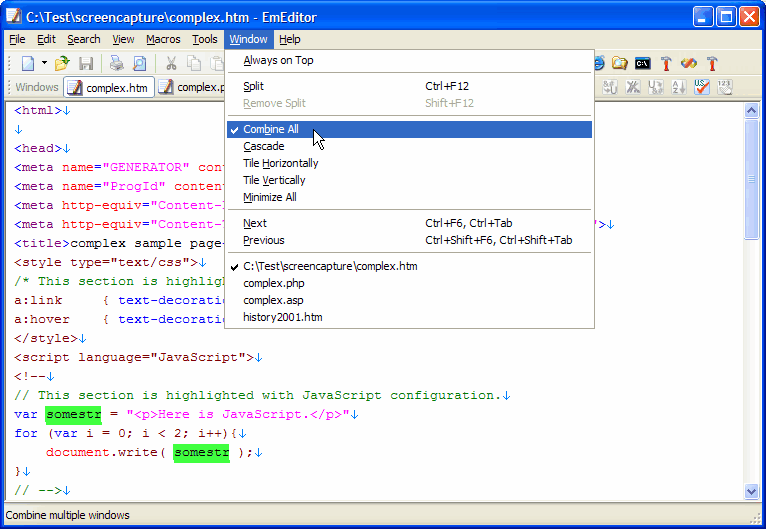
창 결합
EmEditor Professional 4.0은 여러 창을 결합하여 열려 있는 모든 EmEditor 창의 보기를 하나의 창에 표시할 수 있습니다. 이 보기를 사용하면 탭 기반 MDI(Multi Document Interface) 응용 프로그램처럼 EmEditor 창 사이를 이동할 수 있습니다. 작업 표시줄에는 하나의 아이콘만 표시되어 하나의 창에서 여러 문서로 작업하는 것처럼 보입니다. 기본적으로 창 결합 기능의 상태는 창 도구 모음의 표시/숨기기 상태에 해당합니다.
재설계된 메뉴 구조
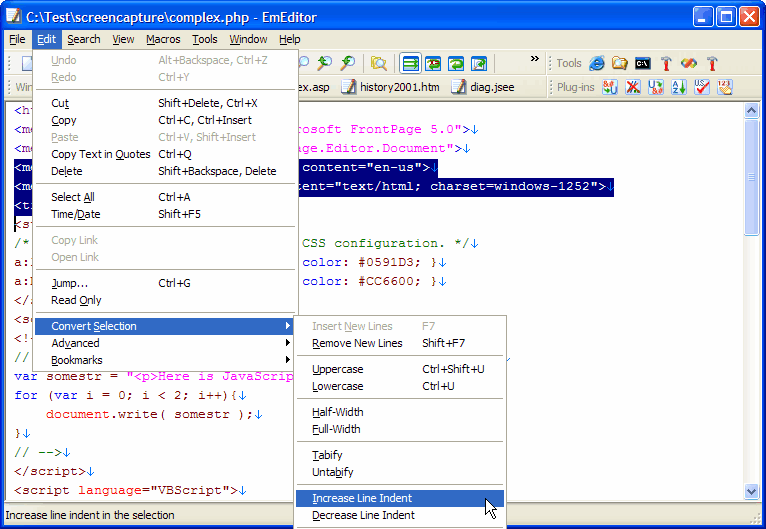
손쉽게 기능을 사용할 수 있다는 개념을 바탕으로 EmEditor의 메뉴 구조가 더 편리하게 재설계되었습니다. 예를 들어 선택 영역 변환 하위 메뉴가 일반적인 명령을 더 쉽게 찾을 수 있도록 편집 메뉴로 이동했습니다.
기타 새로운 기능
새로운 기능
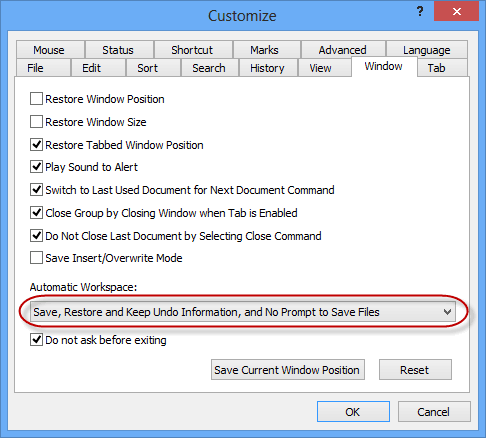
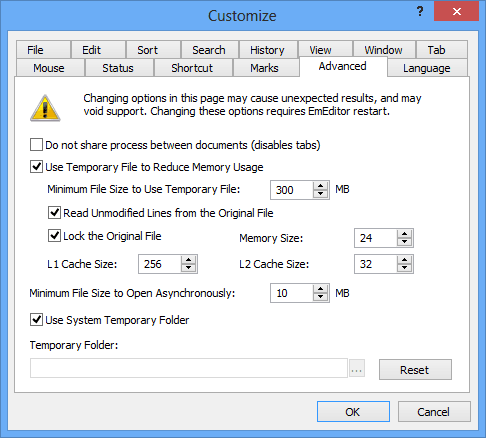
- 요청이 많았던 여러 기능이 EmEditor Professional 4.0에 추가되어 사용자 지정 대화 상자가 크게 확장되었습니다.
추가 최적화
EmEditor Professional은 Windows 2000/XP에서 실행되는 Pentium 4 CPU에 최적화되어 있습니다(다른 프로세서가 장착된 컴퓨터에서도 EmEditor Professional을 사용할 수 있습니다). 정규식 검색, EmEditor 창 검색의 속도와 EmEditor의 시작 시간도 개선했습니다.