버전 15.5의 새로운 기능
2015년 10월 27일
시작 창
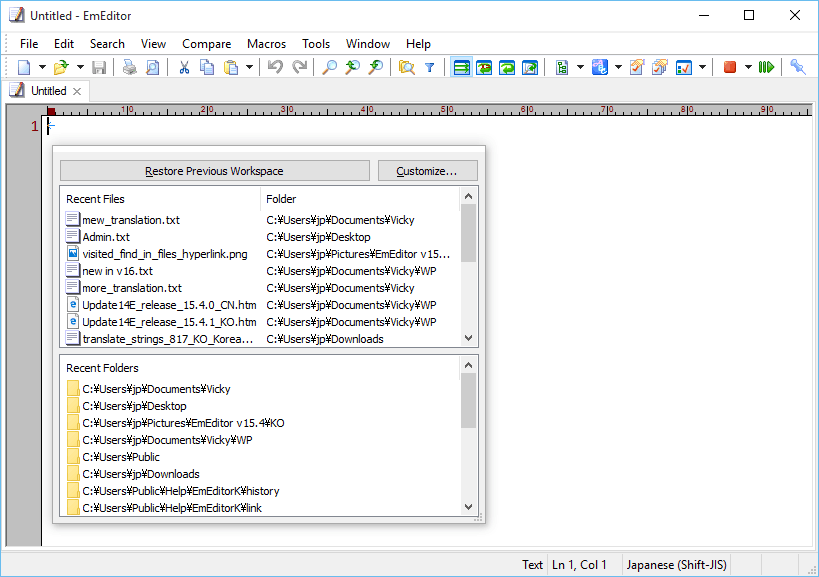
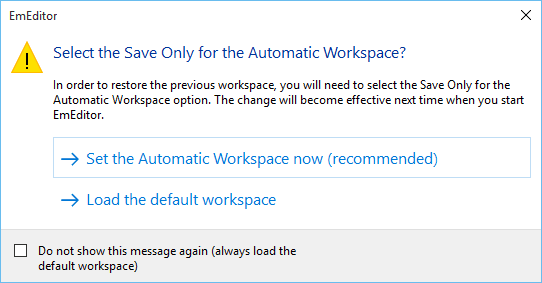
파일을 열지 않고 EmEditor를 시작하면 이제 새로운 시작 창이 나타납니다(설정에서 비활성화할 수 있음). 시작 창에서는 마우스 버튼으로 해당 항목을 클릭하거나 UP, DOWN, Enter 키를 눌러 이전에 사용한 작업 공간(기본 작업 공간), 최근에 사용한 파일 또는 최근에 사용한 폴더를 선택할 수 있습니다.
시작 창은 가볍고 방해되지 않도록 설계되었습니다. 시작 창이 열려 있어도 키보드 포커스는 여전히 편집기에 있으며, 텍스트를 입력하거나 명령을 선택하면 시작 창이 숨겨집니다. 또한 새 문서가 열린 상태에서 DOWN 키를 누르면 시작 창이 나타납니다.
매크로에서 플러그인 호출
새로운 ExecutePlugin 메서드를 사용하면 매크로 내에서 플러그인 기능을 호출할 수 있습니다. 예를 들어 Snippets 플러그인이 실행 중이 아니더라도 일시적으로 스니펫 기능을 사용할 수 있습니다. 아래의 “매크로에서 플러그인을 호출하는 예”를 참조하십시오.
매크로에서 플러그인을 호출하는 예
Snippets 플러그인을 호출하고 선택한 텍스트를 HTML/XML 태그로 감쌉니다.
editor.ExecutePlugin("Snippets.dll", eePluginUserMessage, 0, "${2:${SelText}}$0" );
Projects 플러그인을 호출하고 지정한 솔루션 파일을 엽니다.
editor.ExecutePlugin("Projects.dll", eePluginUserMessage, 0, "E:\Test\Test.eesln" );
Search 플러그인을 호출하여 문서에서 지정한 문자열을 검색하고 결과 목록을 표시합니다.
editor.ExecutePlugin("Search.dll", eePluginUserMessage, eeFindReplaceCase | eeFindReplaceRegExp, "Test" );
지정한 플러그인을 단순히 실행합니다
editor.ExecutePlugin("E:dirplugin.dll", eePluginExecuteCommand | eePluginAbsolutePath );
지정한 플러그인 상태를 검색합니다.
status = editor.ExecutePlugin("E:dirplugin.dll", eePluginQueryStatus | eePluginAbsolutePath );
미리 설치된 매크로
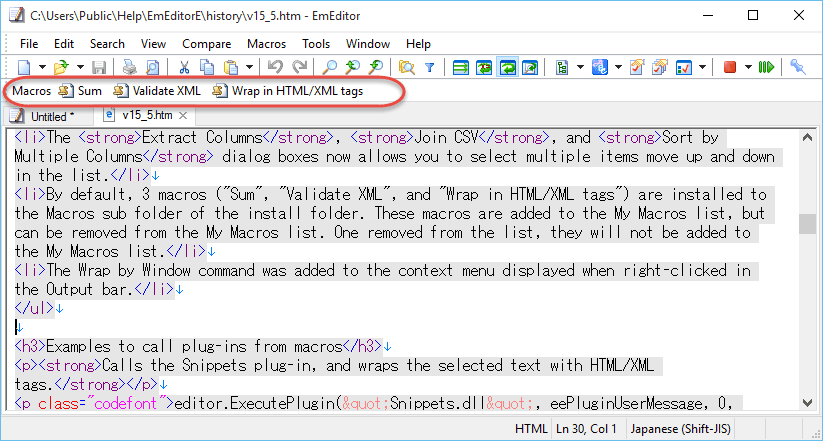
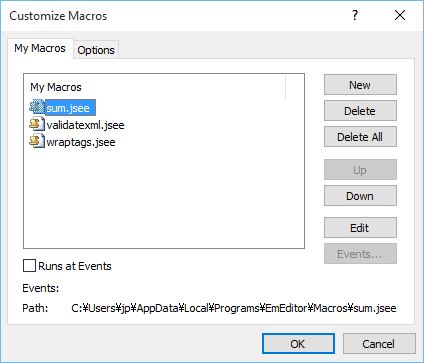
기본적으로 3개의 매크로(“Sum”, “Validate XML”, “Wrap in HTML/XML tags”)가 설치 폴더의 Macros 하위 폴더에 설치됩니다. 이러한 매크로는 내 매크로 목록에 추가되지만 내 매크로 목록에서 제거할 수 있습니다. 목록에서 제거하면 다시는 내 매크로 목록에 추가되지 않습니다.
기타 새로운 기능
새로운 기능
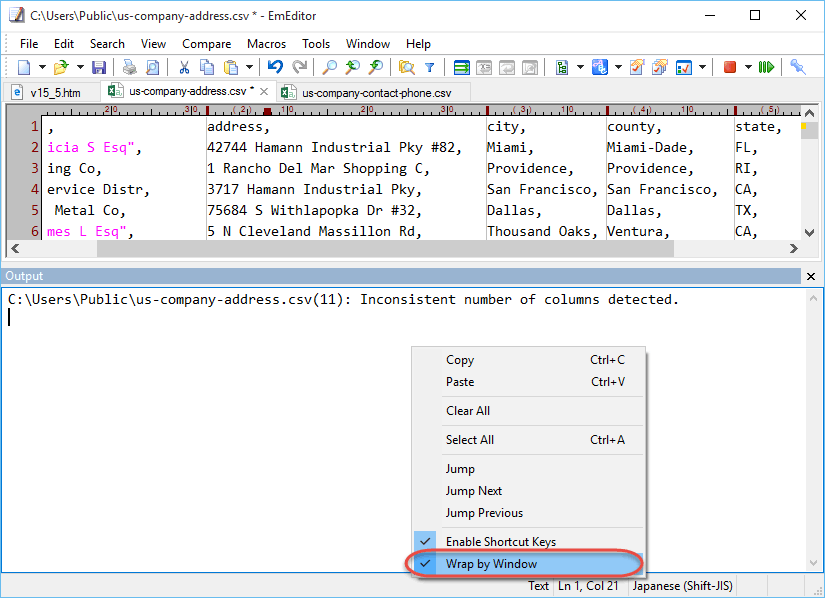
- 이전 버전에서는 텍스트를 선택할 때 CSV 구분 기호와 가로/세로선이 보이지 않았습니다. 새 버전에서는 이러한 요소가 표시됩니다. 현재 관련 옵션은 없지만, 이 동작을 선택 사항으로 설정해야 하는 경우 알려 주십시오.
- 이제 CSV 모드, 머리글 및 구분 기호 위치가 작업 공간에 포함됩니다.
- 필터 문자열 길이 제한이 10,000자로 완화되었습니다.
- 현재 문서를 여러 파일로 분할 마법사의 머리글 및 바닥글 문자열 제한이 10,000자로 완화되었습니다.
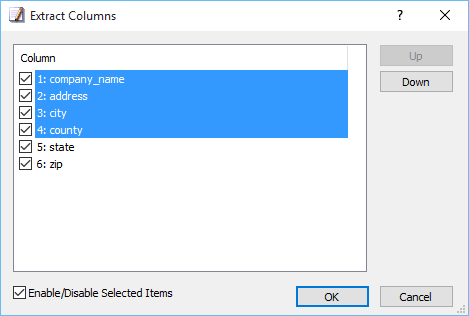
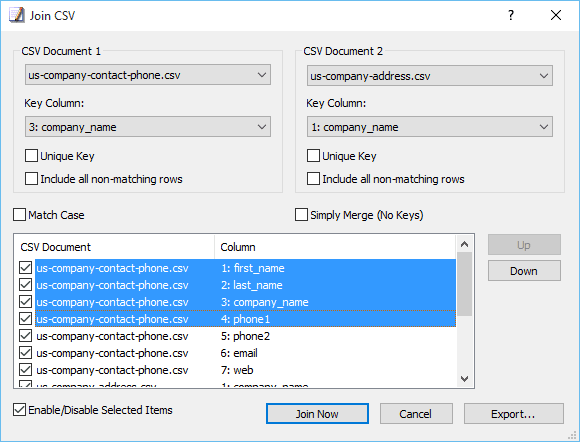
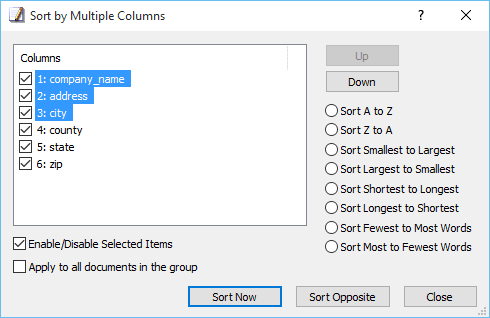
- 열 추출, CSV 결합 및 여러 열 기준 정렬 대화 상자에서 이제 여러 항목을 선택하여 목록에서 위아래로 이동할 수 있습니다.
- 출력 표시줄에서 마우스 오른쪽 버튼으로 클릭할 때 표시되는 상황에 맞는 메뉴에 창 너비로 줄 바꿈 명령이 추가되었습니다.
- CTRL+F12를 눌러 EmEditor 창 분할을 시작한 후 HOME, END, PAGE UP 또는 PAGE DOWN을 누르면 분할선 위치가 창 가장자리로 이동합니다.
새로운 옵션
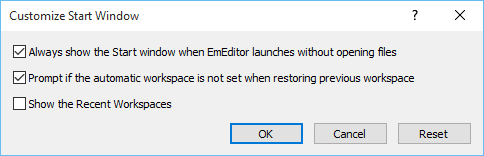
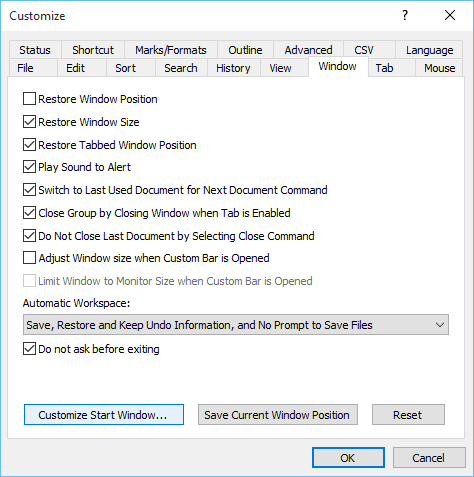
- 사용자 지정 대화 상자의 창 탭에 시작 창 사용자 지정 버튼이 추가되었으며, 시작 창 사용자 지정 대화 상자가 추가되었습니다.
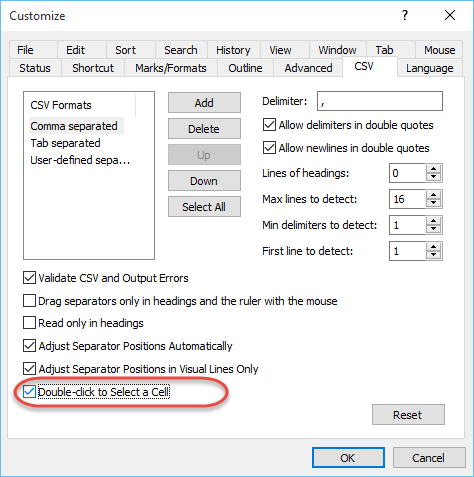
- 사용자 지정 대화 상자의 CSV 탭에 두 번 클릭하여 셀 선택 확인란이 추가되었습니다.
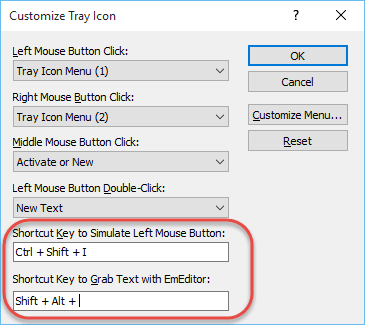
- 트레이 아이콘 사용자 지정 대화 상자의 바로 가기 키 텍스트 상자에서는 CTRL + SHIFT 및 ALT + SHIFT 키 조합을 입력할 수 있습니다.
- HKEY_CURRENT_USER\SOFTWARE\EmSoft\EmEditor v3\Common 키에서 다음 REG_DWORD 값을 설정하여 드롭다운 목록 상자의 너비를 설정할 수 있습니다.
CWFind: 찾기 도구 모음의 찾기 드롭다운 목록 상자. 기본값: 0xc8 (200)
CWReplace: 찾기 도구 모음의 바꾸기 드롭다운 목록 상자. 기본값: 0xc8 (200)
CWFilter: 필터 도구 모음의 필터 드롭다운 목록 상자. 기본값: 0xc8 (200)
CWColumn: 필터 도구 모음의 열 드롭다운 목록 상자. 기본값: 0x7d (125) - HKEY_CURRENT_USER\SOFTWARE\EmSoft\EmEditor v3\Common 키에서 다음 REG_DWORD 값을 설정하여 저장 세부 정보 대화 상자에서 제목 없는 문서 자동 이름 지정 확인란이 선택되어 있을 때 파일 이름의 최대 길이를 설정할 수 있습니다.
MaxNameUntitled: 종료 NULL 문자를 포함한 파일 이름의 최대 길이. 기본값: 0x50 (80)
새로운 명령
- 시작 창
- 창 너비로 줄 바꿈(출력 표시줄)
플러그인 새로운 기능
- Snippets 플러그인은 사용자 메시지를 지원합니다. 플러그인이 실행 중이 아니더라도 매크로에서 플러그인을 호출하여 지정한 스니펫 문자열을 실행할 수 있습니다.
- Projects 플러그인은 사용자 메시지를 지원합니다. 매크로에서 플러그인을 호출하여 지정한 솔루션 파일을 열 수 있습니다.
- Search 플러그인은 사용자 메시지를 지원합니다. 플러그인을 호출하여 문서에서 지정한 문자열을 검색하고 결과 목록을 표시할 수 있습니다.
플러그인 API 새로운 기능
- EE_EXEC_PLUGIN 메시지, Editor_ExecPlugin 인라인 함수 및 EXEC_PLUGIN_INFO 구조가 추가되었습니다.
- EE_INFO 메시지(Editor_Info 인라인 함수)에 EI_GET_COMBINE_HISTORY 매개 변수가 추가되었습니다.
- 플러그인에 대한 메시지에 EP_USER_MSG 메시지가 추가되었습니다.
매크로 새로운 기능
- Window 개체에 CombineHistory 속성이 추가되었습니다.
- Editor 개체에 ExecutePlugin 메서드가 추가되었으며, eePluginExecuteCommand, eePluginUserMessage, eePluginQueryStatus, eePluginAbsolutePath 플래그가 추가되었습니다.
- Editor 개체에 LangID 속성이 추가되었습니다.