대용량 파일을 위한 빠른 Windows 텍스트 편집기

대용량 파일을 위한 빠른 Windows 텍스트 편집기

CSV, 로그 및 코드를 부드럽고 빠르게 편집할 수 있습니다. 무료 버전을 사용할 수 있습니다.

대용량 파일 지원

대용량 파일 지원

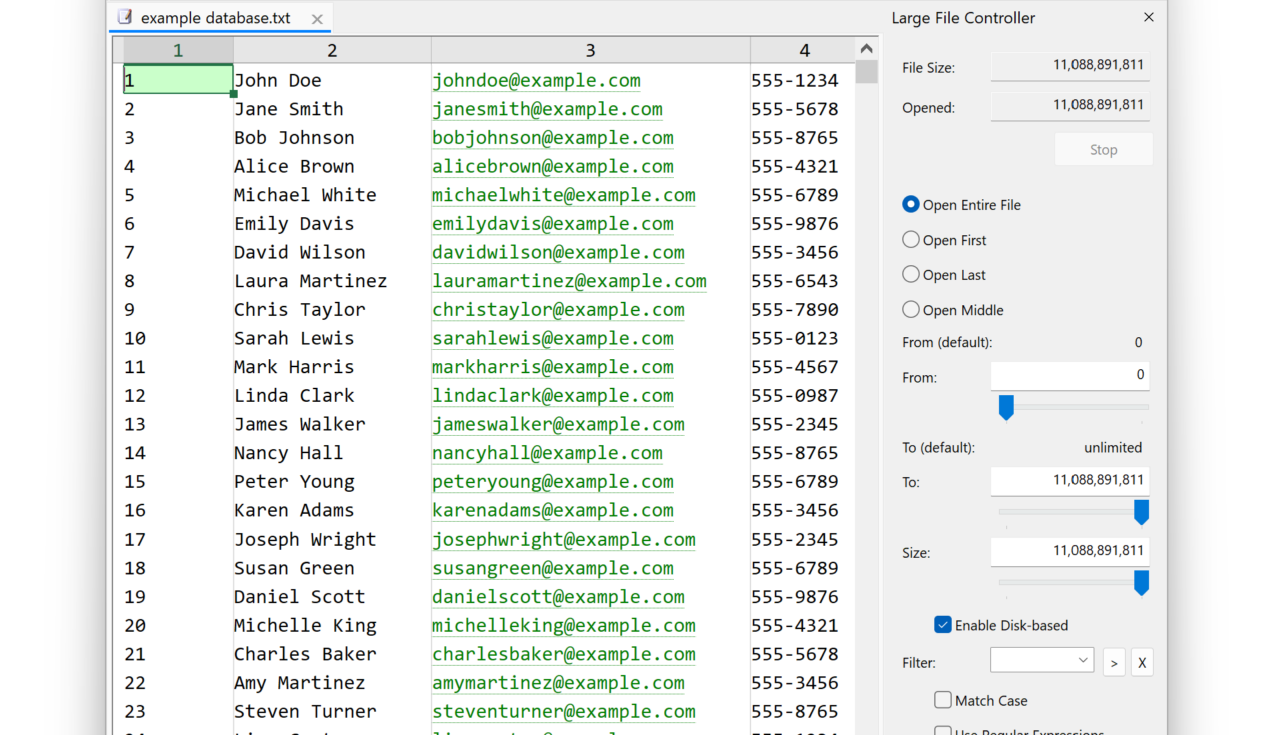
EmEditor는 최대 16TB 또는 1조 990억 줄에 이르는 초대형 파일을 적은 메모리로 열 수 있어 원하는 크기로 자유롭게 작업할 수 있습니다.

Windows용 텍스트 편집기

무료 다운로드

EmEditor Free & EmEditor Professional

무료 다운로드

7일간 Professional 평가판을 사용한 후 자동으로 Free로 전환되며, 자동 청구가 없습니다. 언제든지 에디션을 전환할 수 있습니다.

구매

EmEditor Professional

구매

90일 환불 보장

EmEditor는 빠르고 가볍고 사용하기 쉬운 Windows용 텍스트 편집기로, 코드, CSV 및 초대형 파일 작업에 이상적입니다.

EmEditor는 테스트한 모든 범주에서 다른 텍스트 편집기보다 2배에서 187배 더 빠릅니다. 텍스트 편집기 속도 비교를 참조하십시오.

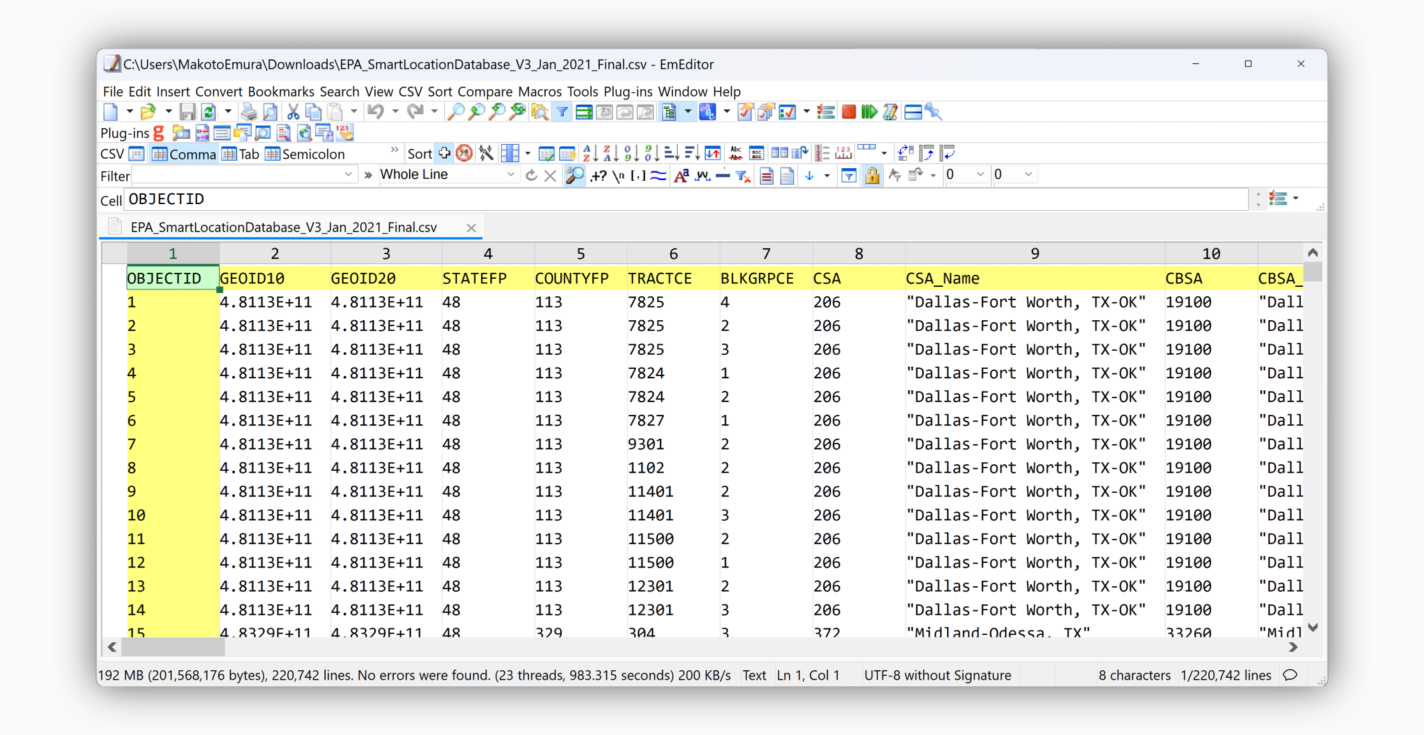
강력한 CSV 기능으로 CSV 데이터를 효율적으로 편집하고 분석하십시오. EmEditor에서 CSV 작업하기를 참조하십시오.

ZDNet.com의 Ed Burnette는 EmEditor를 “세계에서 가장 빠른 텍스트 편집기”라고 불렀습니다. 전체 리뷰 읽기.

사이버 방어 관리자인 Riccardo Tani는 DFIR 및 로그 분석에 EmEditor를 추천합니다.

EmEditor는 강력한 매크로, 완전한 유니코드 및 초대형 파일의 안정적인 처리를 지원합니다. 저희는 신속한 고객 지원에 최선을 다하고 있으며 주요 기업, 교육 기관, 유럽연합 기관, 일본의 부처 및 전 세계 정부의 신뢰를 받고 있습니다.


Microsoft Windows 로고EmEditor 수상 로고

EmEditor는 24개 이상의 국제 상을 수상했으며, 최고의 앱 부문에서 Shareware Industry Award를 받았습니다. EmEditor는 Microsoft의 Windows 10 인증도 획득했습니다.

비즈니스 가치를 추정하시겠습니까?
EmEditor ROI 계산기 및 비즈니스 케이스 생성기를 사용해 보십시오.

EmEditor 텍스트 편집기 기능

빠른 파일 작업

EmEditor는 멀티스레딩과 AVX-512, AVX-2 같은 SIMD 기술 등 다양한 CPU 최적화를 사용하여 초대형 파일 열기, 찾기/바꾸기/필터, CSV 구문 분석, 다양한 정렬, 중복 줄 삭제 및 기타 여러 작업의 속도를 향상합니다.

10GB 파일 열기 *1.067초
10GB 파일에서 문자열 바꾸기*10.271초
10GB 파일에서 A~Z 정렬 *27.271초
10GB 파일에서 중복 줄 삭제*24.285초
  • * 모든 벤치마크는 임의의 ASCII, 10GB, 128,000,000줄, 줄당 84바이트 데이터로 수행되었습니다
  • *1 abc를 ---로 모두 바꾸기, 총 344,086회 바꾸기
  • *2 파일의 모든 줄 대상

시스템: EmEditor Professional v25.2.906, Windows 11, Ryzen 9 9950X, 64GB RAM, SSD

다음과 같은 분이라면…

이 섹션에서는 EmEditor를 활용하는 방법과 사용자의 상황에서 최고의 텍스트 편집기가 필요한 이유를 설명합니다.

…HTML 디자이너라면

  • Snippets 플러그인을 사용하면 자주 사용하는 HTML 태그(예: h1, h2, p, a 등), 템플릿, 스타일, 스크립트 및 기타 여러 HTML 요소를 쉽게 삽입할 수 있습니다.
  • Snippets 플러그인을 사용하면 CTRL + B 같은 키보드 단축키로 선택한 텍스트를 STRONG 태그로 강조하고, CTRL + I로 EM 태그를 사용한 기울임꼴로 만들 수 있습니다.
  • Zen-coding을 사용하면 HTML 요소를 훨씬 빠르게 코딩할 수 있습니다.
  • HTML Bar 플러그인을 사용하면 익숙한 도구 모음 버튼으로 HTML 문서를 수정할 수 있습니다.
  • HTML/XML 문자 참조를 표시하는 도구 설명 기능이 유용합니다.
  • 일치하는 태그 강조를 사용하면 HTML 태그 중첩이 올바른지 확인할 수 있습니다.
  • WebPreview 플러그인을 사용하면 HTML 문서를 미리 볼 수 있습니다.
  • 외부 도구를 사용하면 웹 브라우저를 구성하여 HTML 문서를 미리 볼 수 있습니다.
  • 외부 도구를 사용하면 HTMLTidy 같은 외부 프로그램을 EmEditor와 함께 사용하도록 설정할 수 있습니다.
  • 구문 검사기 기능을 사용하면 HTML 문서의 유효성을 검사할 수 있습니다.
  • 파일에서 바꾸기 기능을 사용하면 일치하는 문자열을 다른 문자열로 바꿀 수 있습니다.
  • 또한 여러 문서의 인코딩을 쉽게 변환할 수 있습니다.

…프로그래머라면

  • Projects 플러그인은 현재 문서 또는 프로젝트 내의 함수 및 변수 정의 목록을 표시합니다.
  • 자동 마커 기능을 사용하면 커서 위치의 함수 또는 변수 이름과 동일한 문자열을 강조할 수 있습니다.
  • 좁히기 기능을 사용하면 문서의 지정된 부분에 집중하고 문서의 다른 부분을 보호할 수 있습니다.
  • 다중 선택 편집을 사용하면 변수 이름을 쉽게 변경할 수 있습니다.
  • 외부 도구를 사용하면 컴파일러를 EmEditor와 함께 설정할 수 있습니다.
  • 맞춤법 검사 기능은 CamelCase를 인식합니다.
  • 번호 매기기를 사용하면 연속 번호를 삽입할 수 있습니다. 세로 선택 편집과 함께 사용하면 선택 영역의 각 줄 처음이나 끝에 연속 번호를 삽입할 수 있어 변수 정의 배열을 쉽게 만들 수 있습니다.
  • 클립보드 기록을 사용하면 이전에 복사한 텍스트를 삽입할 수 있습니다.
  • 일치하는 괄호/대괄호 찾기 명령을 사용하면 한 쌍의 괄호 사이를 이동할 수 있습니다.
  • 스크립트 매크로를 사용하면 반복적인 작업에 사용할 매크로를 만들 수 있습니다.
  • 필요에 맞는 플러그인을 만들 수도 있습니다.

…편집자 또는 출판업자라면

  • EmEditor를 사용하면 텍스트를 매우 빠르게 작성할 수 있습니다. EmEditor는 빠르게 실행되며, EmEditor 창이 열리면 바로 입력을 시작할 수 있습니다.
  • Snippets 플러그인을 사용하면 자주 사용하는 텍스트를 삽입할 수 있습니다.
  • Word Complete 플러그인은 입력하는 동안 단어를 완성하는 데 도움이 됩니다.
  • 개요 기능을 사용하면 텍스트의 개요를 표시할 수 있습니다.
  • Word Count 플러그인은 단어뿐 아니라 지정한 문자나 단어도 셀 수 있습니다.
  • 상태 표시줄에는 문서의 문자 수, 단어 수 및 줄 수 같은 기본 정보가 표시됩니다.
  • Messaging 플러그인을 사용하면 문서의 작은 부분을 동료에게 편리하게 보낼 수 있습니다.
  • 구성 가능한 맞춤법 기능을 사용하면 문서의 맞춤법을 검사할 수 있습니다.
  • 마커 기능을 사용하면 문서의 모든 키워드를 강조할 수 있으며, 다중 선택 편집 기능을 사용하면 동일한 단어를 다른 단어로 편리하게 바꿀 수 있습니다.

…데이터베이스 관리자라면

  • EmEditor를 사용하면 초대형 파일을 빠르게 열 수 있으며, 대용량 파일 컨트롤러를 사용하면 대용량 파일의 지정된 부분만 열 수 있습니다.
  • EmEditor는 CSV, TSV 또는 사용자 정의 구분자(DSV) 파일을 열 수 있습니다. 열 값에 따라 (알파벳순 또는 숫자순으로) 정렬할 수 있으며, 안정 정렬 같은 정렬 옵션을 구성할 수 있습니다.
  • EmEditor를 사용하면 파일을 분할하거나 결합할 수 있습니다.
  • 책갈피 기능을 사용하여 특정 기준에 맞는 줄에 책갈피를 지정할 수도 있습니다. 그런 다음 책갈피가 지정된 줄을 삭제하거나 책갈피가 지정된 줄을 새 파일로 추출할 수 있습니다. 중복 줄 삭제 명령을 사용하면 문서의 동일한 줄을 삭제할 수 있습니다.

…서버 관리자라면

  • 서버 로그 파일은 매우 커지는 경향이 있습니다. EmEditor는 초대형 일반 텍스트 파일을 열 수 있으며, 대용량 파일 컨트롤러를 사용하면 지정된 부분만, 예를 들어 파일의 마지막 부분만 열 수 있습니다.
  • 유연한 검색 기능을 사용하면 특정 용어를 검색할 수 있습니다.
  • 책갈피 기능을 사용하여 오류 키워드나 URL이 있는 줄 등 특정 기준에 맞는 줄에 책갈피를 지정할 수도 있습니다. 그런 다음 해당 줄을 새 파일로 추출할 수 있습니다.
  • 마커 기능을 사용하면 특정 용어를 강조할 수 있어 문서를 훨씬 쉽게 읽을 수 있습니다.
  • Word Count 플러그인을 사용하면 특정 용어나 문자를 셀 수 있습니다.

무료 텍스트 편집기가 필요하다면...

  • 최고의 무료 텍스트 편집기가 필요하다면 EmEditor Free가 적합할 수 있습니다.
  • EmEditor Professional과 같은 수준은 아니지만, EmEditor Free로도 제품을 구매하지 않고 대부분의 텍스트 편집 작업을 수행할 수 있습니다.
  • 적합한지 확인하려면 비교표를 참조하십시오.
  • 제품을 EmEditor Free로 다운그레이드하면 제품 비용을 지불할 필요가 없으므로, 원하는 만큼 무료 버전으로 계속 사용하십시오!

사용자 후기

세계에서 가장 빠른 텍스트 편집기가 더 좋아졌습니다!

EmEditor는 Emurasoft의 스마트한 편집기로, 거의 모든 크기의 파일을 처리할 수 있습니다. 2GB? 20GB? 200GB? 문제없습니다. 10억 줄? 물론입니다. 아주 긴 줄은 어떻습니까? 1,000만 열이면 충분한데, EmEditor는 이를 손쉽게 처리합니다. 프로그래머만을 위한 것은 아니지만, 프로그래머라면 분명히 그 많은 기능을 높이 평가하고 활용할 수 있습니다.

EmEditor는 제가 아는 몇 안 되는 32비트와 64비트 모드를 모두 지원하는 편집기 중 하나입니다. 64비트 운영 체제를 사용한다면 64비트 편집기를 사용하지 않을 이유가 없습니다. 32비트 Windows에서도 4GB보다 큰 파일을 편집할 수 있지만, 64비트에서는 임시 공간을 사용하기 전에 더 많은 데이터를 메모리에 유지하며 편집기가 더 빠르게 실행됩니다.

Ed Burnette, ZDNet

집중적인 텍스트 작업에는 EmEditor를 적극 추천합니다!

저는 지난 3년 동안 주로 온톨로지 작성에 EmEditor를 사용해 왔습니다. 여러 가지 솔루션을 테스트한 끝에 이 편집기를 선택했으며, 선택의 주된 두 가지 이유는 진정한 UTF-8 인코딩과 문서의 무제한 크기(광속 로딩)였습니다. 테스트한 다른 모든 솔루션은 둘 중 하나가 부족했습니다. 또한 뛰어난 플러그인, 긴밀한 정규식 통합, 나란히 보는 비교 기능 등도 높이 평가하게 되었습니다. EmEditor는 기능이 매우 많은 복잡한 소프트웨어라 몇 번 길을 잃기도 했지만, Emurasoft는 매번 즉시 응답하고 도움을 주었습니다. 집중적인 텍스트 작업을 위한 첫 번째 선택으로 EmEditor를 적극 추천합니다.

Claude Vogel, BuzzStory, Inc.

EmEditor는 텍스트 처리와 코딩 모두에서 제 일상적인 편집기입니다

배경:
저는 소프트웨어 개발자이자 텍스트 편집기 애호가입니다. 지금까지 출시된 거의 모든 Windows 텍스트 편집기를 사용해 보았습니다. 업무에서 최대한 활용할 뿐만 아니라 텍스트 편집기 자체를 좋아합니다. 수단으로서뿐 아니라 목적으로서도 말입니다. EmEditor(EE)는 텍스트 처리와 코딩 모두에서 제 일상적인 편집기가 되었습니다.

기능:
EE가 할 수 없는 일은 거의 없습니다. 이것이 주요 장점입니다. 풍부한 기본 기능이 내장되어 있으며 스크립트 매크로로 핵심 기능을 확장할 수 있습니다. “느린 매크로 재생 없이 UltraEdit의 유연성”이라고 생각하십시오.
EmEditor는 예상치 못한 방식으로도 유용합니다. Excel은 잊으십시오. EE는 CSV 파일을 다루는 최고의 방법입니다. 몇 년 전부터 세금 신고 시즌에 은행 계좌와 신용카드 데이터를 빠르게 처리하기 위해 Excel 대신 EE를 사용하고 있습니다.
참고로 “필터” 기능은 매우 유용하며 다른 편집기에서는 본 적이 없습니다. 문자열을 입력하면 EE가 해당 문자열을 포함하지 않는 모든 줄을 숨깁니다. 이와 관련된 또 다른 설정은 현재 편집 영역을 현재 파일의 하위 부분으로 제한하는 기능(편집 > 좁히기)입니다.

품질:
저는 풀스택 웹 개발자이지만 Windows 개발도 상당히 해 왔습니다. 모든 Windows API를 이렇게 잘 활용하는 소프트웨어는 본 적이 없습니다. 가장 평범한 기능까지도 모든 것이 신중하고 사려 깊게 만들어졌다는 것을 알 수 있습니다.
EE의 자랑 중 하나는 거대한 파일을 열 수 있다는 것입니다. (실제로 그렇습니다. 운영 중인 서버의 PHP 로그를 1초 이내에 여는 것을 보는 것은 대단한 일입니다.)

확장성:
저는 수년간 매크로 때문에 TextPad를 사용해 왔습니다. 그 매크로는 바이너리 형식으로 저장되어 나중에 사용자 지정할 수 없습니다. EE에서는 모든 매크로가 편집 가능한 JS 코드로 저장되며 잘 문서화된 API가 있습니다.
이 두 가지 덕분에 EE로 할 수 없는 일은 거의 없습니다.

지원:
제가 아는 한 EmEditor는 한 사람의 프로젝트입니다. 장점은 EmEditor의 창시자인 Yutaka Emura가 직접 지원을 제공한다는 것입니다. 소프트웨어를 만든 사람에게 지원을 받는 것은 특권입니다. 객관적으로 Windows 최고의 범용 편집기이면서 10년 넘게 중단 없이 활발히 개발되고 있는 유일한 편집기이기도 한 이 제품을 많은 사람이 구매하기를 바랍니다.

결론:
전문 프로젝트의 규모 때문에 저는 종종 완전한 IDE(JetBrains)에서 작업해야 합니다. 그 IDE는 상대적으로 느리고 Windows 네이티브가 아니어서 짜증스럽습니다. 하지만 가능할 때마다 저는 옛날 방식으로 EE에서 코딩합니다. 그것은 순수한 즐거움입니다.

Charles

EmEditor는 텍스트 편집 프로그램 그 이상입니다 | 상상하고 EmEditor에 맡기십시오

저는 대용량 파일을 열 수 있는 프로그램을 원했습니다. EmEditor는 그것이 자신의 능력에 비하면 아주 간단한 요구 사항임을 보여 주었습니다.

EmEditor는 단순한 편집 프로그램 그 이상입니다.

제가 하고 싶었던 많은 작업을 위해 저는 그 목적에 특화된 다른 소프트웨어를 구매하거나 월 구독료를 내야 했습니다. EmEditor는 독특하고 강력한 지원과 기능으로 지금까지 필요한 모든 작업을 할 수 있게 해 주어 다른 소프트웨어가 필요 없게 해 주었습니다.

한 가지 확실한 것은 이것입니다: EmEditor는 여러분의 상상을 현실로 만들 준비가 되어 있습니다.

EmEditor가 제공하는 지원은 여러분의 상상만큼 완벽합니다. 다른 모든 회사는 이 팀에서 지원을 제공하는 방법을 배울 수 있습니다.

제 시간을 절약해 준 팀 전체에 감사드립니다.

Karen

가장 빠르고 가장 편리하며 최고의 편집기

EmEditor를 한동안 사용해 본 결과, Windows에서 지금까지 사용해 본 편집기 중 정말로 가장 빠르고 가장 편리하며 최고의 편집기라고 말하고 싶습니다. 성능과 짧은 로딩 시간을 여전히 중요하게 생각하는 사람이 있다는 것이 정말 반갑습니다!

이 뛰어난 소프트웨어에 감사드리며 앞으로도 좋은 작업을 계속해 주십시오.

Marcus

다른 사용자 의견