개요
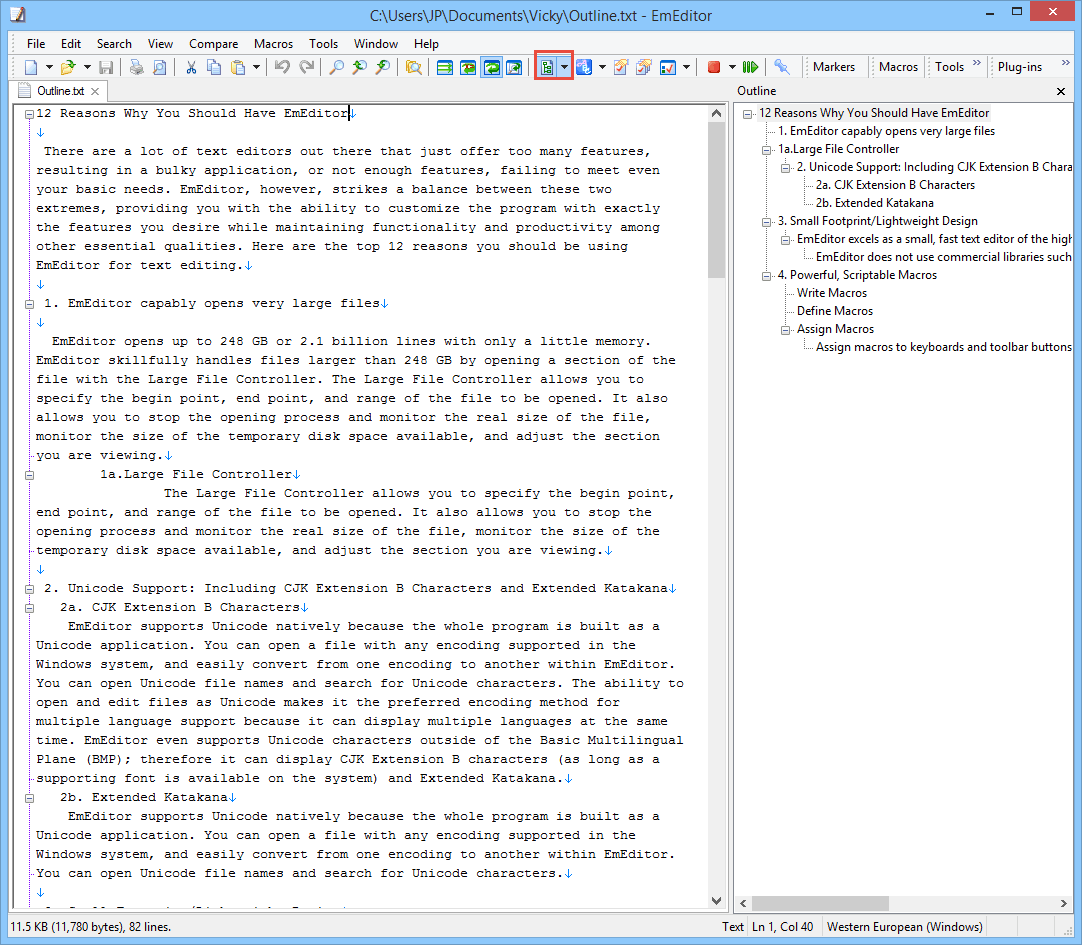
이제 개요 기능이 EmEditor 코어에 포함되었습니다. 개요 플러그인은 더 이상 사용되지 않습니다. 도구 모음에 새로운 개요 단추가 추가되었습니다. 개요 단추를 클릭하면 개요 표시줄과 개요 가이드를 모두 전환할 수 있습니다.
개요 도구는 문서의 확장 가능한 개요를 만들어 서로 다른 섹션 간에 빠르게 전환하고, 문서의 텍스트 순서를 변경하며, 파일의 일부를 확장하거나 축소할 수 있도록 합니다.
개요 도구는 EmEditor에서 문서의 개요를 표시합니다. 여기에는 두 가지 주요 기능이 있습니다. 첫 번째 기능은 사용자 지정 표시줄에서 개요를 표시하는 것입니다. 도구 모음에서 개요 단추를 클릭하면 트리 보기가 나타납니다. 두 번째 기능은 개요 가이드로, 사용자 지정 표시줄 없이 편집기 왼쪽에 개요가 나타납니다.
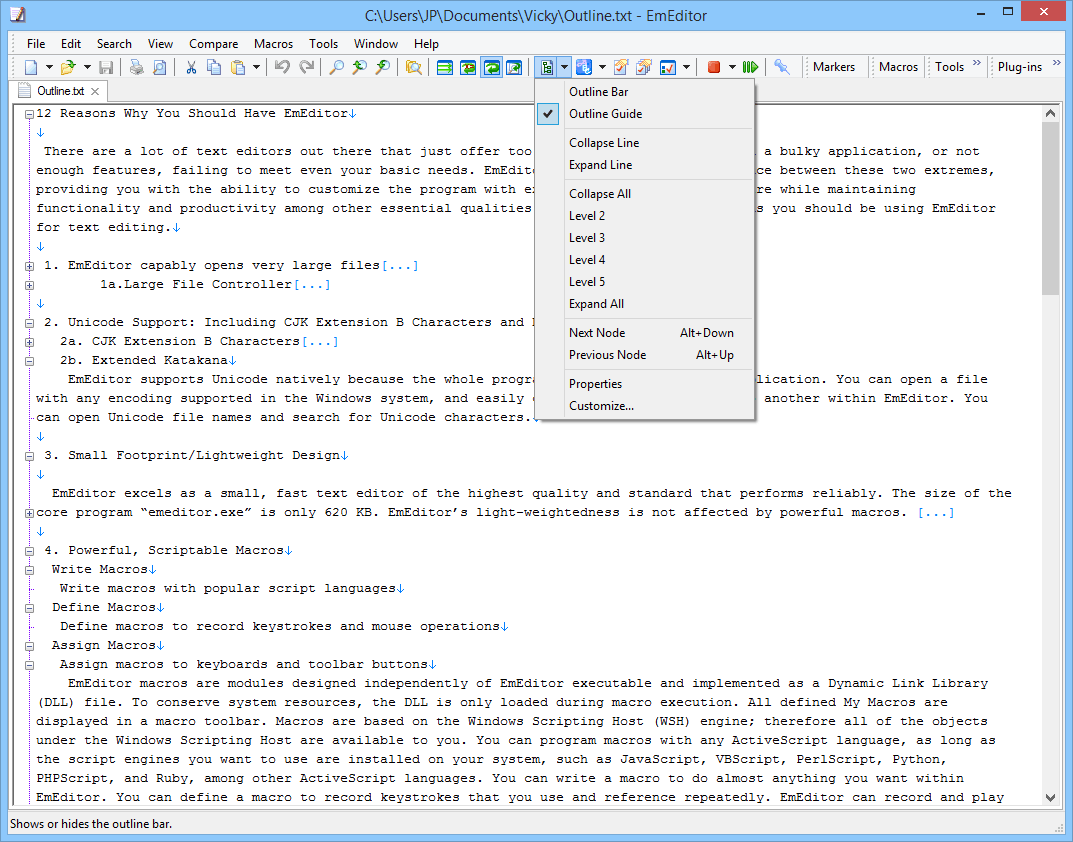
개요 단추를 클릭하면 개요 표시줄과 개요 가이드가 모두 표시되거나 숨겨집니다. 단추의 오른쪽(아래쪽 화살표)을 클릭하면 개요 표시와 관련된 여러 명령이 포함된 메뉴가 표시됩니다.
사용자 지정 표시줄에서 개요 표시
개요 단추의 오른쪽(아래쪽 화살표)을 클릭한 다음 개요 표시줄을 클릭하면 트리 보기가 나타납니다. 또는 보기 메뉴에서 개요 표시줄을 클릭합니다. 개요 사용자 지정 표시줄에서는 개요가 트리로 표시됩니다. 노드를 클릭하여 수준을 확장하거나 축소할 수 있습니다. 사용자 지정 표시줄에서 항목을 클릭하면 기본 텍스트가 동기화됩니다. 항목을 끌어서 놓아 텍스트 순서를 변경할 수 있습니다. ALT+UP 또는 ALT+DOWN을 선택하면 선택한 항목이 트리 내에서 위나 아래로 이동합니다. 항목을 마우스 오른쪽 단추로 클릭하고 선택을 클릭하면 해당 텍스트가 기본 텍스트에서 선택됩니다. 개요 표시줄의 마우스 오른쪽 단추 메뉴에서 명령을 선택하여 항목을 복사하거나 개요 텍스트 전체를 복사할 수도 있습니다.
키보드 포커스가 개요 사용자 지정 표시줄 안에 있는 동안 F6 키 또는 ESC 키를 누르면 키보드 포커스가 편집기로 다시 설정됩니다.
개요 가이드로 개요 표시
사용자 지정 표시줄 없이 편집기 왼쪽에 가이드가 나타납니다. 기본적으로 이 개요 가이드는 개요 단추를 클릭하면 사용자 지정 표시줄과 동기화됩니다. 사용자 지정 표시줄이나 개요 가이드를 표시하려면 단추의 오른쪽(아래쪽 화살표)을 클릭한 다음 개요 표시줄 또는 개요 가이드를 클릭합니다. 기본 텍스트 창에서 수준이 닫혀 있으면 텍스트가 더 있는 경우 […]가 표시됩니다. […] 위로 마우스를 가져가면 나머지 텍스트를 볼 수 있습니다. 마우스 오른쪽 단추를 클릭하여 모두 확장하거나 모두 축소할 수 있으며, 특정 수준까지 확장하거나 축소할 수도 있습니다. 몇 가지 유용한 바로 가기 키로는 노드 위로 이동하는 ALT+UP과 노드 아래로 이동하는 ALT+DOWN이 있습니다.