외부 도구
도구 모음 단추나 키보드 바로 가기를 통해 즐겨 사용하는 외부 응용 프로그램을 실행하도록 EmEditor를 구성할 수 있습니다. 이 기능을 사용하면 브라우저에서 HTML 파일을 빠르게 테스트하거나, 최신 C++ 프로그램을 빌드하거나, 다른 응용 프로그램에 쉽게 액세스할 수 있습니다.
외부 도구는 도구 도구 모음에 표시됩니다. 외부 도구를 사용자 지정하려면 도구 도구 모음을 마우스 오른쪽 단추로 클릭하고 도구 사용자 지정을 선택합니다(또는 도구 > 외부 도구 > 도구 사용자 지정으로 이동). 새로 만들기를 클릭하여 새 도구 구성을 시작합니다.
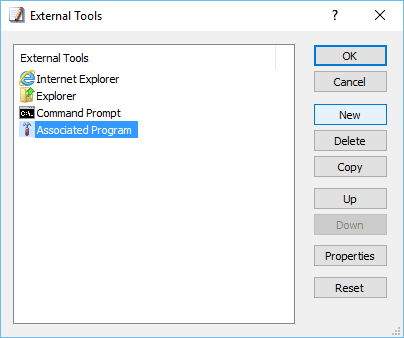
외부 도구 구성의 몇 가지 예를 살펴보겠습니다.
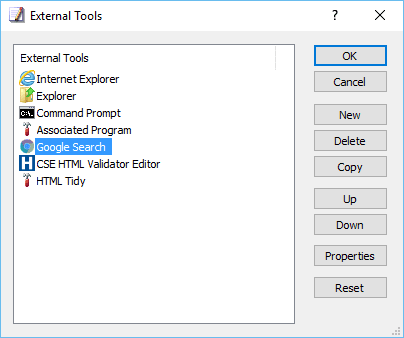
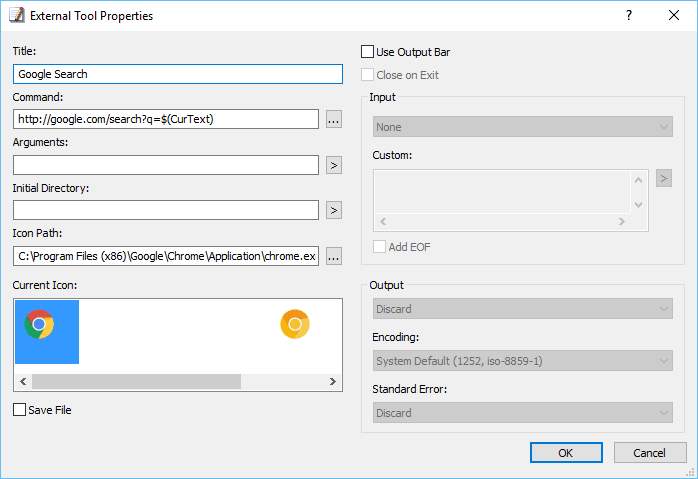
EmEditor로 문서를 편집할 때 커서 위치의 단어나 선택한 텍스트를 Google에서 검색하려 한다고 가정해 보겠습니다. 텍스트를 복사하여 Google에 붙여 넣는 대신 Google 검색을 EmEditor와 통합해 보십시오. 외부 도구 속성에서 다음 명령을 입력합니다:
http://google.com/search?q=$(CurText)
외부 도구 아이콘을 사용자 지정하려면 아이콘을 추출한 파일 이름을 아이콘 경로 텍스트 상자에 입력합니다. 아이콘 경로를 지정하지 않으면 EmEditor는 기본적으로 연결 프로그램에 사용되는 것과 같은 망치 아이콘을 사용합니다.
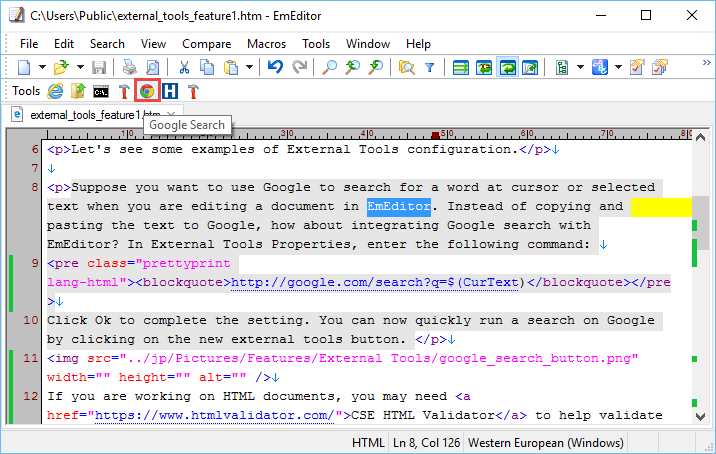
이제 Google 검색 단추를 클릭하여 선택한 텍스트를 Google에서 검색할 수 있습니다.
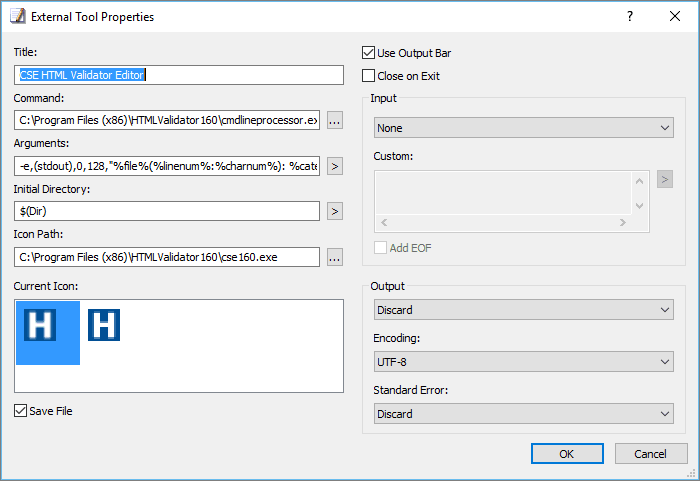
HTML/XML 문서나 CSS 문서로 작업하는 경우 CSS HTML Validator를 사용하여 유효성을 검사할 수 있습니다. EmEditor는 현재 문서로 CSS HTML Validator를 쉽게 호출할 수 있습니다. 외부 도구 속성에서 아래와 같이 옵션을 입력합니다:
- 명령:
C:\Program Files (x86)\HTMLValidator160\cmdlineprocessor.exe
인수:-e,(stdout),0,128 "$(Path)"
초기 디렉터리:$(Dir)
아이콘 경로:(선택 사항)
파일 저장 및 출력 표시줄 사용 확인
입력에서 없음 선택
인코딩에서 UTF-8 선택
EmEditor v16.0.0 이상에서는 아래와 같이 인수를 지정하여 줄 번호에 더해 열 번호도 받아들일 수 있습니다:
- 명령:
C:\Program Files (x86)\HTMLValidator160\cmdlineprocessor.exe
인수:-e,(stdout),0,128,"%file%(%linenum%:%charnum%): %category2%%msgtext%" "$(Path)"
초기 디렉터리:$(Dir)
아이콘 경로:(선택 사항)
파일 저장 및 출력 표시줄 사용 확인
입력에서 없음 선택
인코딩에서 UTF-8 선택
EmEditor와 CSS HTML Validator의 통합에 대한 자세한 내용은 다음을 참조하십시오:
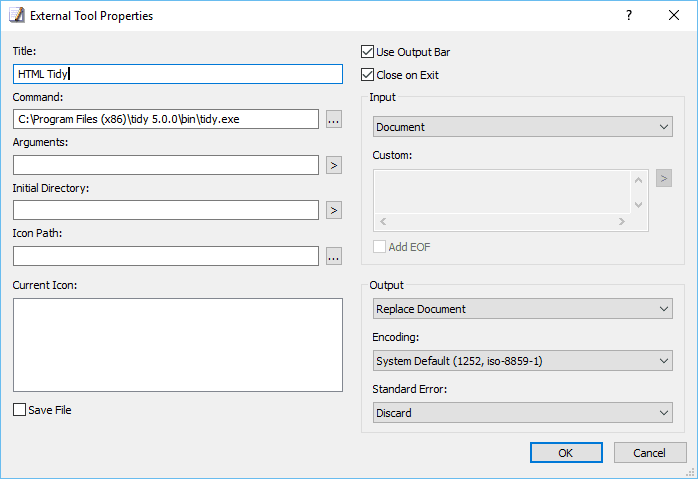
또한 HTML Tidy와 같은 외부 도구를 사용하여 EmEditor에서 HTML 문서를 수정하고 정리할 수 있습니다. 외부 도구 속성에서 전체 문서를 표준 입력으로 지정하면 EmEditor가 문서를 표준 출력으로 바꿉니다.
- 명령:
C:\Program Files (x86)\tidy 5.0.0\bin\tidy.exe
인수:
초기 디렉터리:
아이콘 경로:
출력 표시줄 사용 및 종료 시 닫기 확인
입력에서 문서 선택
출력에서 문서 바꾸기, 표준 오류에서 버리기 선택
보다시피 외부 도구 기능을 사용하면 EmEditor의 기능을 확장할 수 있습니다. EmEditor를 즐겨 사용하는 프로그램과 통합하여 작업 생산성을 높여 보십시오!