세로 편집 사용 방법
EmEditor의 가장 유용한 기능 중 하나는 세로 편집입니다. 세로 편집은 여러 줄에 동일한 텍스트를 작성하려 할 때 유용합니다.
세로 편집을 사용할 때 주의해야 할 두 가지 사항이 있습니다. 첫째는 고정폭 글꼴을 사용하는 것입니다. 비례 글꼴은 문자 너비가 서로 다르므로 의도한 대로 작동하지 않을 수 있습니다. 현재 비례 글꼴이 선택되어 있는 경우, 도구 모음에서 글꼴을 선택한 다음 표시 글꼴 아래의 변경 버튼을 클릭하여 “Courier New”와 같은 고정폭 글꼴을 선택하는 것이 좋습니다.
둘째, 현재 줄 바꿈 설정을 사용 중인 경우 “줄 바꿈 안 함” 설정을 선택하십시오. 줄이 바뀐 상태에서 세로 편집을 사용하면 하나의 논리적 줄에서 두 곳을 편집하게 되어 의도하지 않은 결과가 발생할 수 있습니다. 줄 바꿈 설정은 오른쪽의 “줄 바꿈 안 함”부터 시작하는 네 개의 도구 모음 버튼으로 선택할 수 있습니다. “줄 바꿈 안 함” 버튼이 선택되어 있어야 합니다.
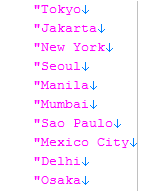
세로 편집을 시도해 보겠습니다. 다음과 같은 도시 이름이 있다고 가정합니다.
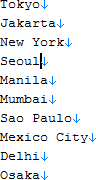
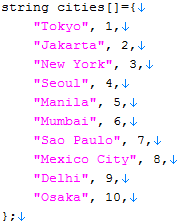
그리고 각 줄의 시작 부분에 탭과 큰따옴표(“)를 삽입하고, 각 줄의 끝 부분에 큰따옴표와 쉼표(“,)와 순차적인 숫자를 삽입하여 배열 정의를 만들고 싶다고 가정합니다:
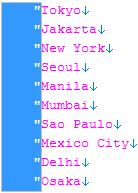
각 줄의 시작 부분에 문자를 입력하려면 먼저 줄의 시작 부분에서 세로 선택을 만듭니다. 이렇게 하려면 ALT 키를 누른 채 마우스 왼쪽 버튼을 누릅니다. 그런 다음 마우스 버튼을 누른 상태에서 첫 번째 줄부터 마지막 줄까지 마우스를 끕니다. 아래와 같이 줄의 시작 부분에 회색 선이 표시됩니다:
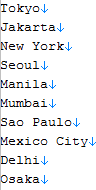
이 단계에서 탭과 큰따옴표(“)를 누르면 각 줄의 시작 부분에 삽입됩니다.
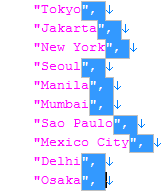
다음으로 줄의 끝 부분에서 세로 선택을 만듭니다. 너비가 0인 선택을 만들면 길이가 같지 않더라도 선택 영역이 각 줄의 끝으로 이동합니다. 그렇지 않으면 선택 영역은 동일한 세로 위치에 유지됩니다.
큰따옴표와 쉼표(“,)를 입력하여 각 줄의 끝 부분에 삽입합니다.
그런 다음 편집 메뉴에서 고급을 선택하고 번호 매기기를 선택하여 순차 번호를 삽입할 수 있습니다:
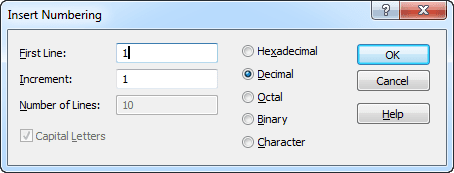
이 경우 각 줄의 끝 부분에 1부터 10까지의 숫자를 추가합니다.
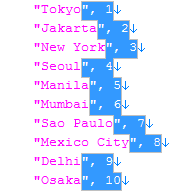
마지막으로 각 줄의 끝 부분에 쉼표를 하나 더 추가하고, 전체 텍스트 앞뒤에 배열을 정의하는 텍스트를 추가하여 다음과 같은 배열 정의를 얻을 수 있습니다.
보시다시피 세로 선택 편집은 작업을 더 쉽게 만들고 생산성을 향상합니다.
세로 선택을 시작하려면 ALT 키를 누른 채 마우스로 끌거나, CTRL + SHIFT + F8을 누른 다음 화살표 키를 사용하여 선택합니다.
바꾸기, 대문자/소문자, 반각/전각 등 세로 선택 영역 내에서만 작동하는 다양한 기능도 사용할 수 있습니다. 세로 선택을 사용하여 생산성을 높이십시오!
요약표
| 키보드 바로 가기 | 명령 |
|---|---|
| 세로 선택 만들기 | Alt + 클릭 후 끌기 |
| 키보드로 세로 선택 만들기 | Ctrl + Shift + F8 |
| 키보드로 세로 선택 완료 | Ctrl + F8 |
| 위 또는 아래에 새 선택 만들기 | Ctrl + Alt + 위/아래 |