여러 선택 영역 편집
EmEditor의 여러 선택 영역 편집을 사용하면 문서의 여러 위치에서 동시에 빠르게 변경할 수 있습니다. 변수 이름을 바꾸거나, 데이터를 입력하는 등의 작업에 사용해 보십시오.
EmEditor에서는 문서 내의 여러 위치를 선택할 수 있습니다. 여러 선택 영역을 만들려면 하나를 선택한 후 CTRL 키를 누른 채 마우스로 다른 선택 영역을 만듭니다. 또는 F8 키를 눌러 선택 영역을 확장할 커서를 이동하고, F8 키를 다시 눌러 선택을 완료한 다음, 커서를 다시 이동하여 다음 선택 위치로 이동하는 과정을 모든 선택 영역을 만들 때까지 반복할 수 있습니다.
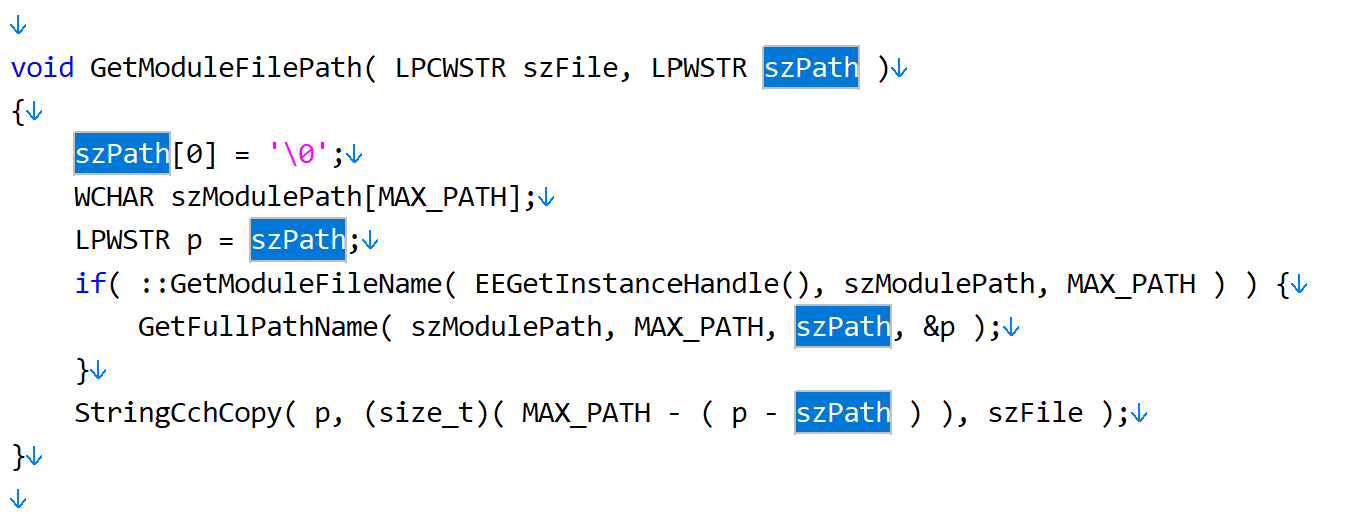
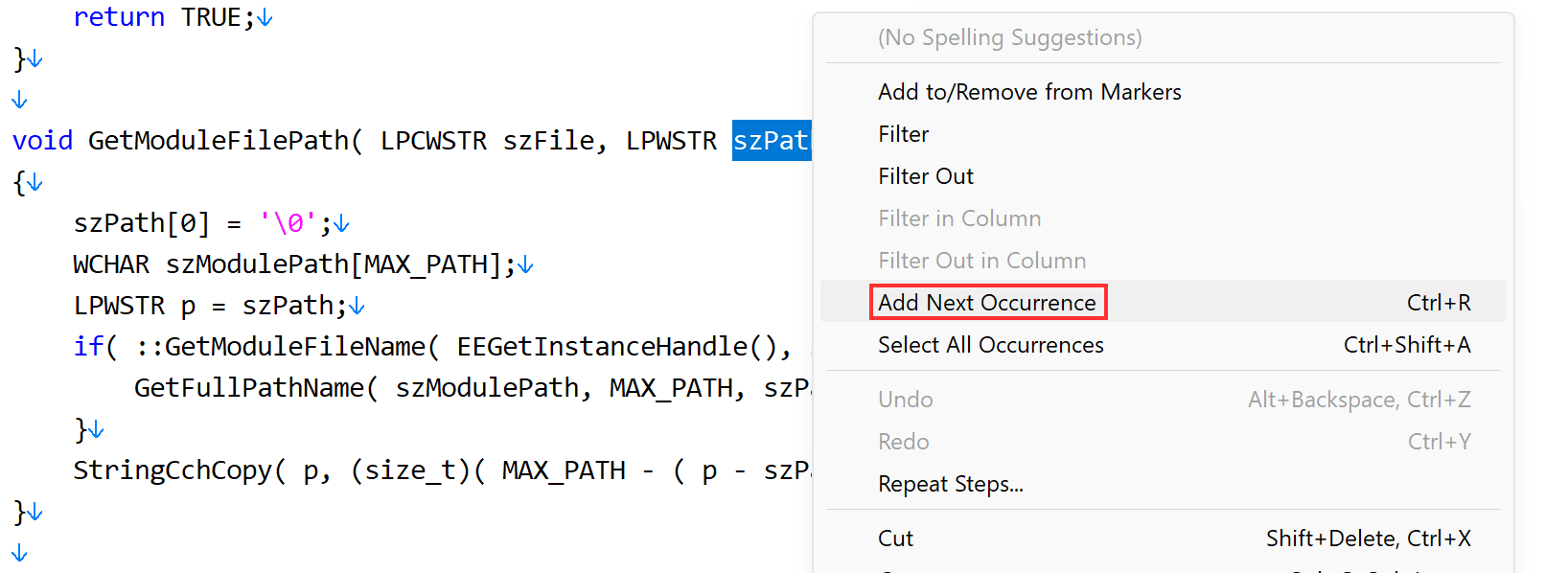 상황에 맞는 메뉴의 다음 발생 항목 추가 명령(CTRL+R)은 커서에 있는 단어와 동일한 텍스트를 찾습니다. 다음 다음 발생 항목 추가 명령은 다음 발생 항목을 건너뛰고 그다음 발생 항목을 추가합니다. 모든 발생 항목 선택 명령(CTRL+SHIFT+A)은 모든 발생 항목을 선택합니다.
여러 선택 영역을 만든 후 새 텍스트를 입력하여 모든 선택 영역을 한 번에 바꿀 수 있습니다. BACKSPACE 키를 누르면 각 선택 영역의 마지막 문자가 제거됩니다. 또한 선택 영역에 대해 다양한 변환 명령을 사용할 수 있습니다.
찾기 대화 상자의 모두 찾기 버튼을 사용하면 검색 문자열의 모든 발생 항목을 선택할 수 있습니다.
시작점과 끝점 전환 명령(SHIFT+F8)을 사용하면 SHIFT+F8을 눌러 커서를 선택 시작점으로 이동한 다음, 선택 영역의 시작점과 끝점을 조정하여 더욱 쉽게 편집할 수 있습니다.
세로 선택 편집을 사용하면 열 형식으로 텍스트를 선택하고 바꾸거나 삽입할 수 있습니다. 세로 선택 편집은 ALT 키를 누른 채 텍스트 위로 마우스를 클릭하고 끌면 쉽게 사용할 수 있습니다. 줄 시작 선택 및 줄 끝 선택 명령을 사용하여 줄의 시작과 끝을 세로로 선택하고 쉽게 편집할 수도 있습니다.
요약표
| 키보드 바로 가기 | 명령 |
|---|---|
| Ctrl + 클릭 후 끌기 | 여러 선택 영역 만들기 |
| F8 | 여러 선택 영역 시작 및 끝내기 |
| Ctrl + Alt + 위/아래 | 위 또는 아래에 새 선택 영역 만들기 |
| Ctrl + R | 커서 아래 단어의 다음 인스턴스 선택 |
| Ctrl + Shift + A | 커서 아래 단어의 모든 인스턴스 선택 |
기타 키보드 바로 가기는 “일반적인 키보드 바로 가기”를 참조하십시오.