Search 플러그인
Search 플러그인은 열린 문서에서 문자열을 검색하며 정규식 지원을 포함합니다.
Search 플러그인은 EmEditor Professional에 기본적으로 설치되며 EmEditor의 찾기 및 바꾸기 기능과 별개입니다. 이 플러그인은 열린 문서에서 문자열을 검색합니다.
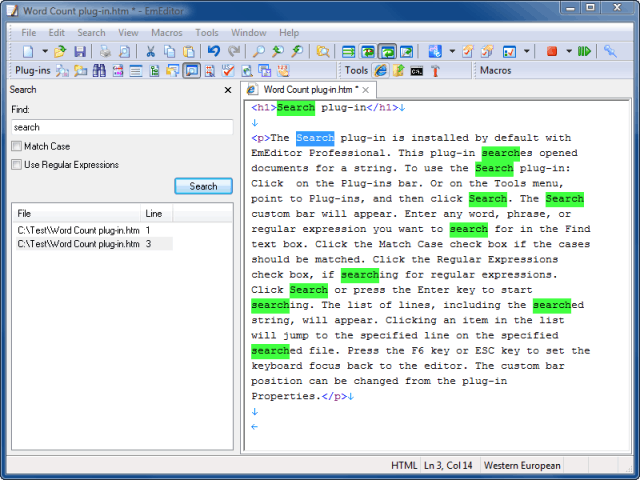
Search 플러그인을 사용하려면 플러그인 표시줄에서 Search 플러그인 단추를 클릭합니다. 또는 도구 메뉴에서 플러그인을 가리킨 다음 검색을 클릭합니다. Search 사용자 지정 표시줄이 나타납니다. 찾기 텍스트 상자에 검색하려는 단어, 구 또는 정규식을 입력합니다. 대/소문자를 일치시켜야 하면 대/소문자 일치 확인란을 클릭합니다. 정규식을 검색하려면 정규식 확인란을 클릭합니다. 검색을 클릭하거나 Enter 키를 눌러 검색을 시작합니다. 검색한 문자열이 포함된 줄 목록이 표시됩니다. 목록에서 항목을 클릭하면 지정된 검색 파일의 지정된 줄로 이동합니다.
F6 키 또는 ESC 키를 눌러 키보드 포커스를 다시 편집기로 설정합니다. 플러그인 표시줄에서 Search 플러그인 단추를 마우스 오른쪽 단추로 클릭하고 속성을 선택하여 사용자 지정 표시줄 위치를 변경합니다.