Explorer 플러그인
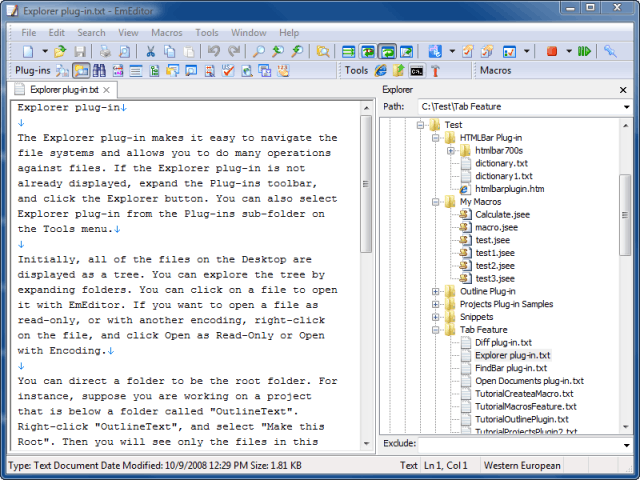
Explorer 플러그인은 EmEditor 사이드바 안에 폴더 트리를 표시하므로 작업 공간을 벗어나지 않고도 파일에 쉽게 액세스할 수 있습니다.
Explorer 플러그인을 사용하면 파일 시스템을 쉽게 탐색할 수 있으며 파일에 대해 여러 작업을 수행할 수 있습니다. 처음에는 바탕 화면의 모든 파일이 트리로 표시됩니다. 폴더를 확장하여 트리를 탐색할 수 있습니다. 파일을 클릭하면 EmEditor로 열립니다. 읽기 전용으로 또는 다른 인코딩으로 파일을 열려면 파일을 마우스 오른쪽 단추로 클릭하고 읽기 전용으로 열기 또는 인코딩을 지정하여 열기를 클릭합니다.
폴더를 루트 폴더로 지정할 수 있습니다. 예를 들어 “OutlineText”라는 폴더 아래에 있는 프로젝트에서 작업한다고 가정해 보겠습니다. “OutlineText”를 마우스 오른쪽 단추로 클릭하고 “이 루트로 설정”을 선택합니다. 그러면 이 폴더의 파일만 표시됩니다. “바탕 화면을 루트로”를 클릭하면 원래 바탕 화면으로 복원됩니다. 특정 파일 형식을 제외하려면 제외 필터를 표시할 수 있습니다. 이렇게 하려면 트리의 아무 곳이나 마우스 오른쪽 단추로 클릭하고 보기를 클릭한 다음 제외 필터를 클릭합니다. 확장자 앞에 별표를 사용하여 원하지 않는 파일 형식을 지정할 수 있습니다. 예를 들어 .bmp 및 .aps 파일을 표시하지 않으려면 *.bmp;*.aps를 입력합니다.
특정 파일 형식만 표시하려면 포함 필터를 표시할 수 있습니다. 이렇게 하려면 트리의 아무 곳이나 마우스 오른쪽 단추로 클릭하고 보기를 클릭한 다음 포함 필터를 클릭합니다. 제외 필터와 같은 방법으로 표시하려는 파일 형식을 지정할 수 있습니다. 숨김 파일과 바탕 화면 파일을 표시할지 여부도 지정할 수 있습니다. 기본적으로 파일을 한 번 클릭하면 해당 파일이 열립니다. 두 번 클릭으로 파일을 열려면 Explorer 단추를 마우스 오른쪽 단추로 클릭하고 속성을 선택한 다음 “항목을 열려면 한 번 클릭” 확인란을 선택 취소합니다.