탭 디자인
EmEditor의 탭 창 디자인은 문서 간 빠른 전환을 가능하게 하고 창을 정돈된 상태로 유지합니다.
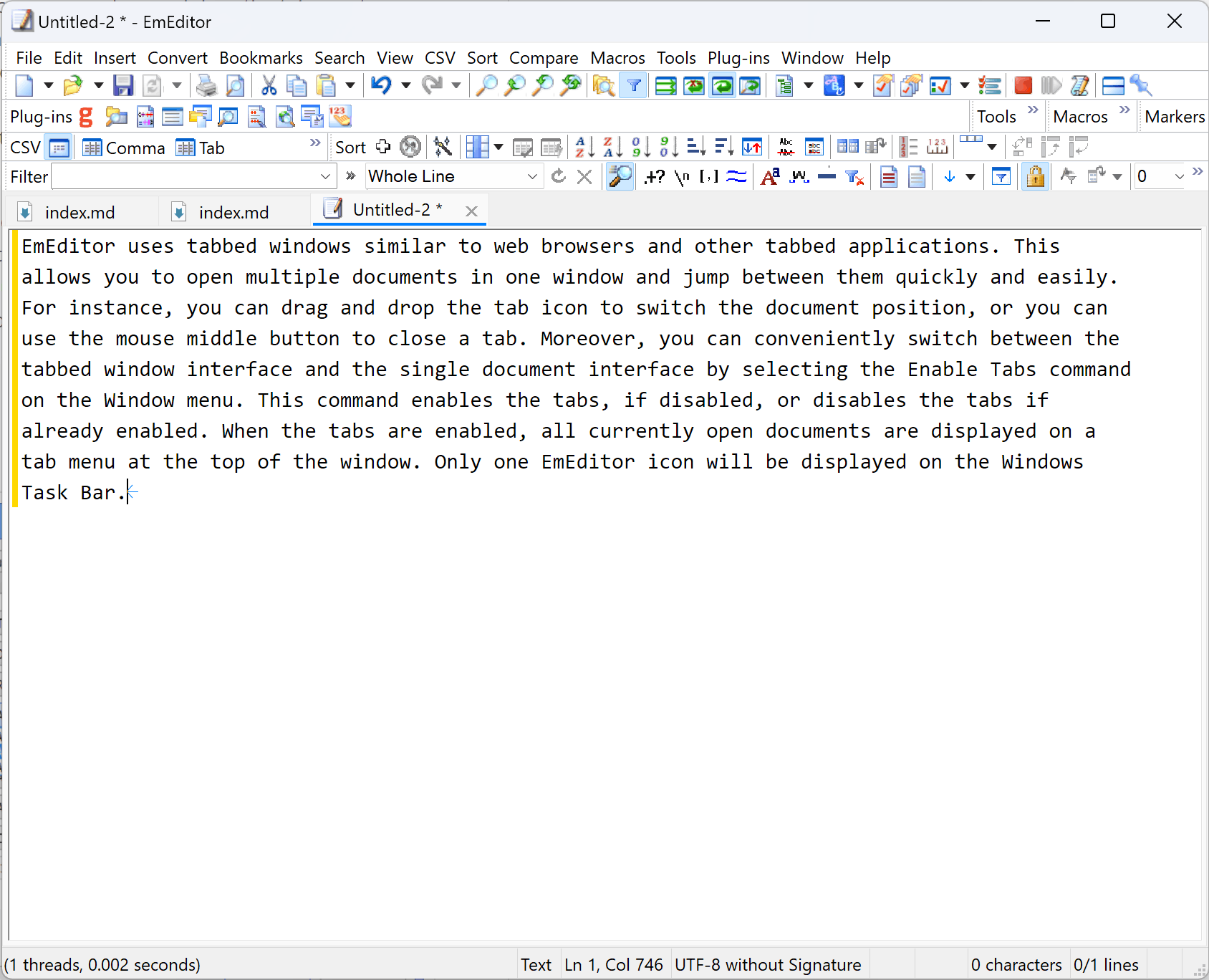
EmEditor는 웹 브라우저 및 기타 탭 응용 프로그램과 유사한 탭 창을 사용합니다. 따라서 하나의 창에서 여러 문서를 열고 문서 사이를 빠르고 쉽게 이동할 수 있습니다. 예를 들어 탭 아이콘을 끌어서 놓아 문서 위치를 전환하거나 마우스 가운데 버튼을 사용하여 탭을 닫을 수 있습니다. 또한 창 메뉴에서 탭 사용 명령을 선택하여 탭 창 인터페이스와 단일 문서 인터페이스 간에 편리하게 전환할 수 있습니다. 이 명령은 탭이 비활성화된 경우 탭을 활성화하고, 이미 활성화된 경우 탭을 비활성화합니다. 탭이 활성화되면 현재 열려 있는 모든 문서가 창 상단의 탭 메뉴에 표시됩니다. Windows 작업 표시줄에는 EmEditor 아이콘 하나만 표시됩니다.
탭 창 기능에는 문맥 메뉴가 포함되어 있습니다. 탭을 마우스 오른쪽 단추로 클릭하면 문맥 메뉴가 표시됩니다. 여러 탭 창 집합을 사용하려면 탭을 EmEditor 창 바깥으로 끌어서 놓아 새 그룹을 만듭니다. 탭이 정렬되는 방식을 지정하려면 탭을 마우스 오른쪽 단추로 클릭하고 탭 정렬 기준 아래의 옵션을 선택합니다. 탭 사용자 지정을 선택하여 사용자 지정 대화 상자의 탭 탭에 액세스할 수도 있습니다. 도구 메뉴에서 사용자 지정을 클릭하고 탭 탭을 선택하여 이 탭에 액세스할 수도 있습니다. 이 대화 상자를 통해 탭이 작동하는 방식을 제어할 수 있습니다. 한 줄 또는 여러 줄로 표시할지, 탭에 어떤 아이콘을 사용할지, 탭을 닫으면 어떻게 할지 등을 지정할 수 있습니다.
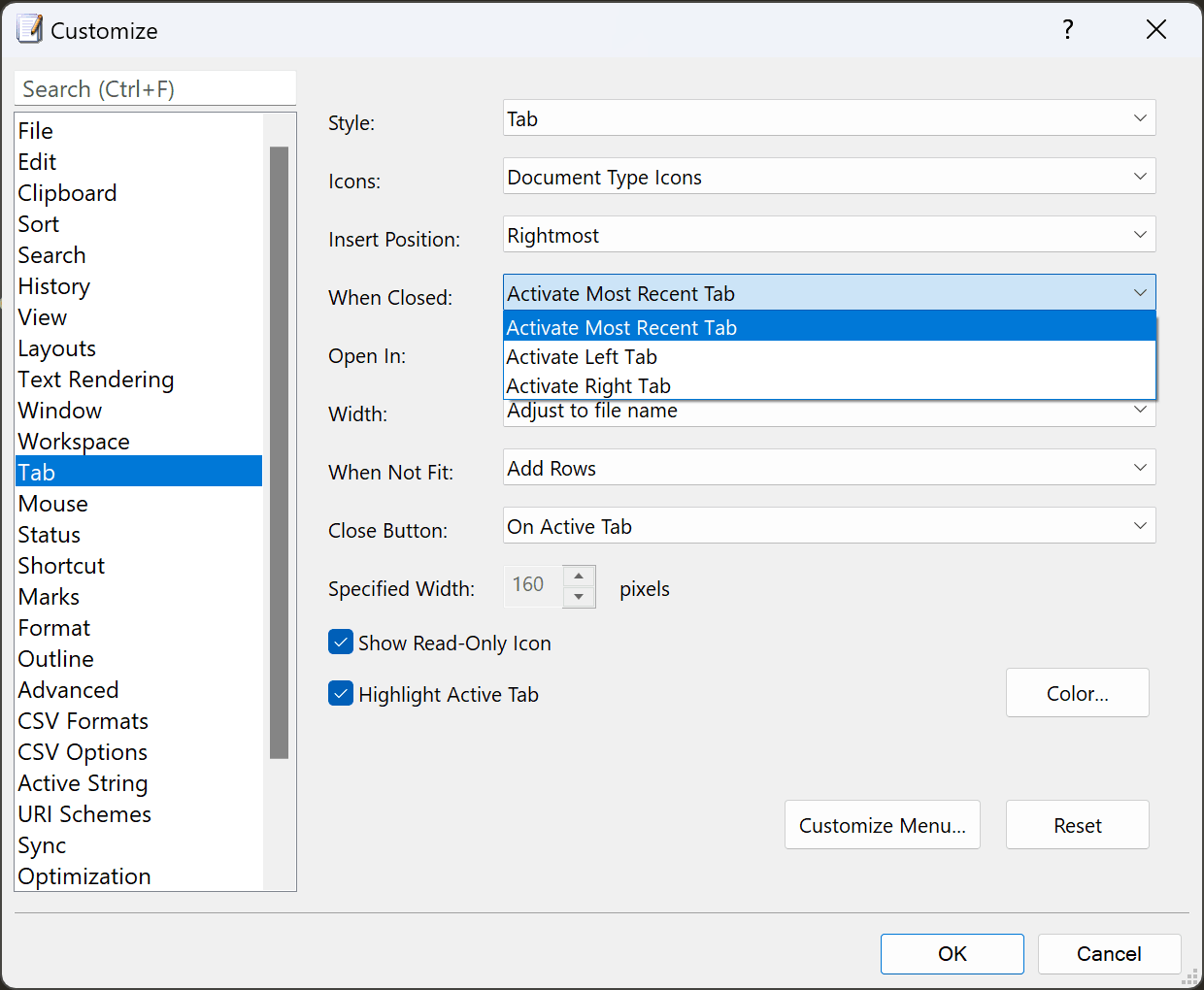
EmEditor에서 탭의 형식을 지정하고 탭과 상호 작용하는 방법은 매우 다양합니다. 다음은 몇 가지 예입니다.
- 다음 문서로 쉽게 이동하려면 마우스 휠로 선택 옵션을 선택할 수 있습니다. 그런 다음 마우스 포인터를 탭 위로 이동하고 마우스 휠을 사용하면 한 문서에서 다른 문서로 부드럽게 스크롤됩니다.
- CTRL+TAB 또는 CTRL+SHIFT+TAB을 각각 사용하여 탭 문서 간을 왼쪽에서 오른쪽으로 또는 오른쪽에서 왼쪽으로 순서대로 전환하려면 다음 문서 명령에 마지막으로 사용한 문서로 전환 옵션을 선택 취소합니다.
- (다음 문서나 이전 문서가 아닌) 활성 문서와 마지막으로 본 문서 간을 전환하려면 다음 문서 명령에 마지막으로 사용한 문서로 전환 옵션을 선택합니다.