두 번의 키 입력으로 이루어지는 키보드 바로 가기는 어떻게 정의합니까?
사용자 메뉴 기능과 키보드 매핑 기능을 조합하여 두 번의 키 입력으로 이루어지는 키보드 바로 가기를 정의할 수 있습니다. 기본적으로 사용자 메뉴 (1)을 사용하는 두 번 키 입력 바로 가기의 첫 번째 키로 Ctrl+K가 미리 정의되어 있습니다.
미리 정의된 바로 가기 중 일부는 다음과 같습니다:
Ctrl+K, K 책갈피 토글
Ctrl+K, N 이 문서의 다음 책갈피
Ctrl+K, P 이 문서의 이전 책갈피
Ctrl+K, L 이 문서의 모든 책갈피 지우기
Ctrl+K, C 선택 영역 주석 처리
Ctrl+K, U 선택 영역 주석 처리 해제
이 목록에서 두 번째 키는 Ctrl 키를 사용하거나 사용하지 않고 활성화할 수 있습니다. 예를 들어 책갈피 토글 명령은 Ctrl을 누른 상태에서 K를 누른 다음 Ctrl을 사용하거나 사용하지 않고 K를 다시 눌러 활성화할 수 있습니다.
새 두 번 키 입력 바로 가기를 추가하려면:
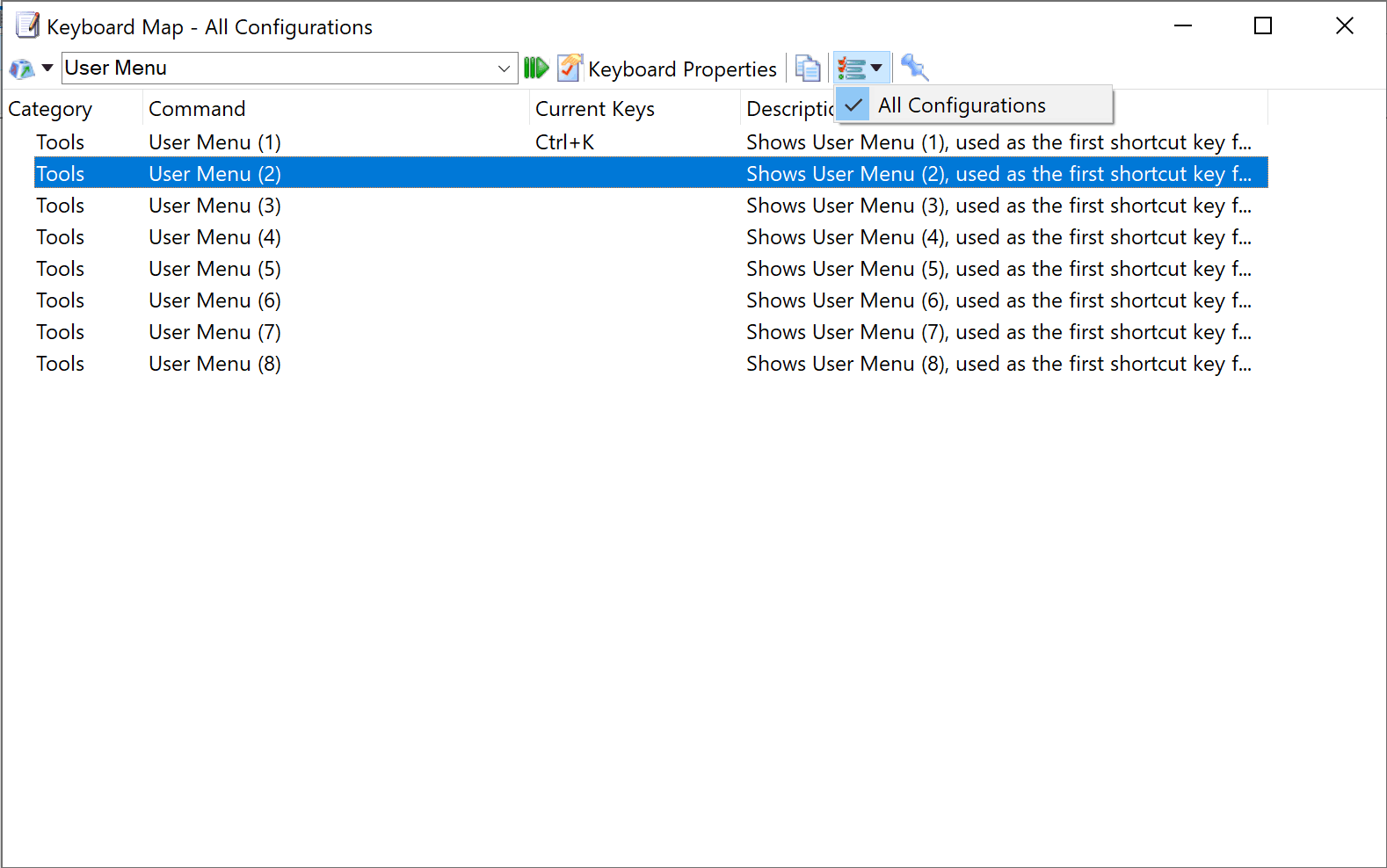
- 도움말 메뉴에서 키보드 맵을 선택하십시오. 키보드 맵 대화 상자의 도구 모음에는 키맵 설정 버튼이 있으며, 이 버튼을 누르면 모든 구성에 대한 변경을 활성화 또는 비활성화하는 메뉴가 열립니다.
- **사용자 메뉴 (2)**를 검색하십시오. 해당 행을 두 번 클릭하십시오.
- 구성 속성에서 새 바로 가기 키 누르기 텍스트 상자에 바로 가기를 입력하십시오. 예: Ctrl+;.
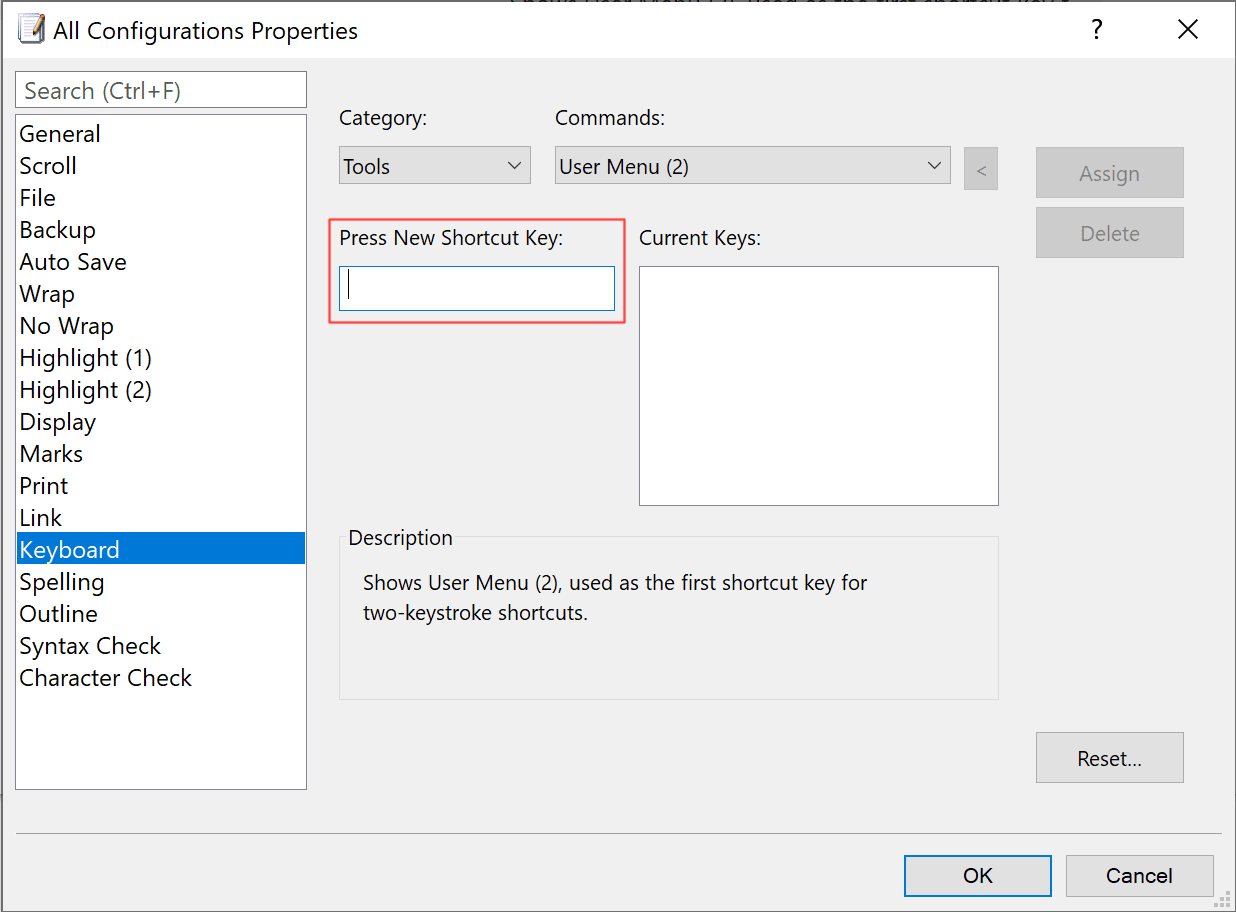
- 할당 버튼을 클릭하고 확인을 클릭하십시오.
- 키보드 맵 창을 닫으십시오. 도구 | 메뉴 사용자 지정…으로 이동하십시오.
- 사용자 지정할 메뉴 목록에서 **사용자 메뉴 (2)**를 선택하십시오.
- 아래에 삽입 버튼을 클릭하십시오.
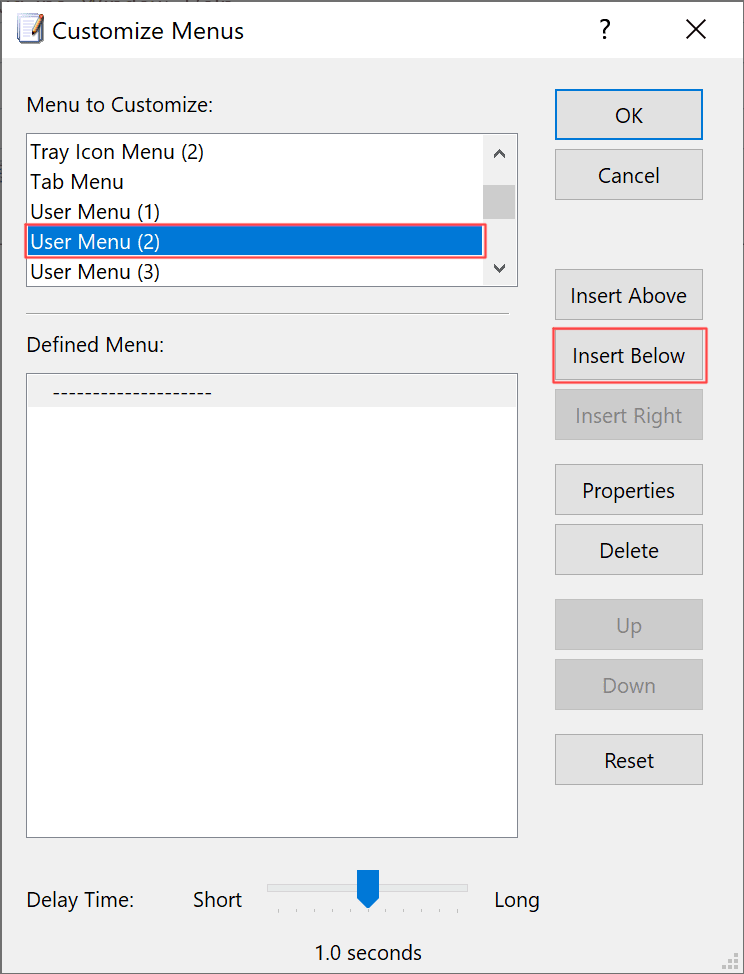
- 속성을 클릭하십시오. 메뉴 속성에서 바로 가기를 할당할 새 명령을 선택하십시오.
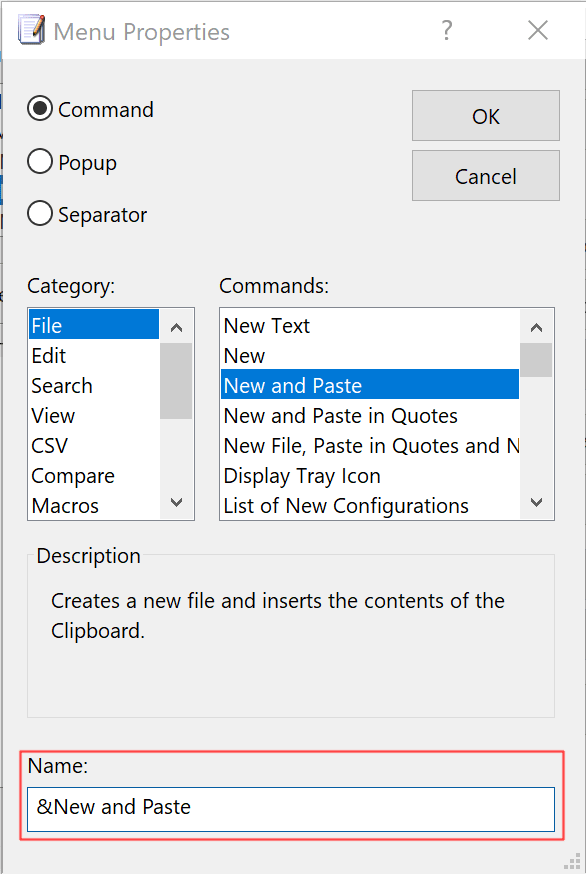
- 이름 텍스트 상자에서 & 기호를 사용하여 새 바로 가기 키를 지정하십시오. & 뒤의 문자가 두 번째 문자를 지정합니다.
예를 들어, 새로 만들기 및 붙여넣기 명령을 추가하고 “N”을 두 번째 바로 가기 키로 설정하려면:
1. 범주 목록에서 파일을 선택하십시오.
2. 명령 목록에서 새로 만들기 및 붙여넣기를 선택하십시오.
3. 이름 텍스트 상자에 &새로 만들기 및 붙여넣기를 입력하십시오.
4. 확인을 클릭하십시오.
원하는 만큼 많은 명령을 정의하려면 이 절차를 반복하십시오.
기본적으로 사용자 메뉴는 첫 번째 키를 누른 후 1초 후에 나타납니다. 두 번째 바로 가기 키는 사용자 메뉴가 나타나기 전에 작동합니다. 메뉴 사용자 지정 대화 상자 하단의 지연 시간 슬라이더를 조정하여 각 사용자 메뉴의 지연 시간을 변경할 수 있습니다.