EmEditor 실행 파일의 디지털 서명을 확인하는 방법
EmEditor 실행 파일에는 디지털 서명이 되어 있어 파일이 당사에서 생성되었으며 변조되지 않았는지 확인할 수 있습니다. 이 안내서에서는 EmEditor 실행 파일에 유효한 서명이 있는지 확인하는 방법을 설명합니다.
EmEditor.exe 및 EEAdmin.exe와 같은 EmEditor 실행 파일과 ee128.dll과 같은 EmEditor DLL에는 당사의 디지털 서명이 있습니다.
또한 vccorlib140.dll과 같은 다른 회사의 라이브러리도 함께 제공됩니다. 이러한 파일은 당사가 아닌 원래 회사에서 서명되었을 수 있습니다. 이 안내서는 Emurasoft에서 만든 실행 파일과 DLL의 서명 확인에 중점을 둡니다.
이 안내서를 사용하여 EmEditor 데스크톱 버전과 휴대용 버전의 실행 파일을 모두 검사할 수 있습니다. 데스크톱 버전을 설치하기 전에 설치 프로그램의 디지털 서명을 검사하려면 이 안내서를 사용하십시오.
확인 단계
EmEditor 실행 파일은 다음 6단계의 모든 검사가 유효한 경우에만 유효합니다.
-
설치 폴더로 이동합니다.
a. 데스크톱 버전: EmEditor를 설치합니다.EmEditor.exe와 같은 EmEditor 실행 파일이 있는 폴더를 엽니다. 기본 위치는%LocalAppData%\Programs\EmEditor입니다.
b. 휴대용 버전:.zip압축 파일의 압축을 풉니다.EmEditor.exe가 있는 루트 폴더를 엽니다. -
EmEditor.exe를 마우스 오른쪽 단추로 클릭하고 속성을 클릭합니다. -
디지털 서명 탭으로 이동합니다.
- ✅ 디지털 서명이 있어야 합니다.
- ❌ 디지털 서명이 없으면 설치 프로그램을 신뢰할 수 없습니다. 실행 파일을 실행하지 마십시오.
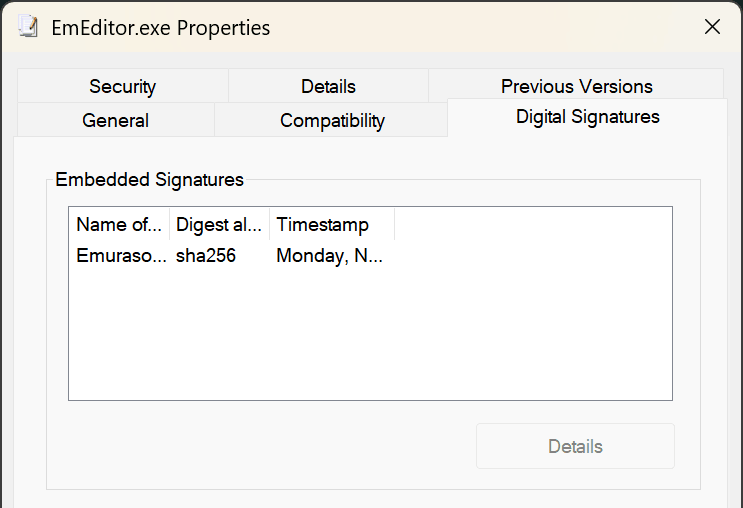
-
포함된 서명 목록에서 이름이 **Emurasoft, Inc.**인 항목을 두 번 클릭합니다.
- ✅ 이름이 **Emurasoft, Inc.**인 서명 항목이 표시됩니다.
- ❌ Emurasoft, Inc.의 서명이 없으면 실행 파일을 신뢰할 수 없습니다.
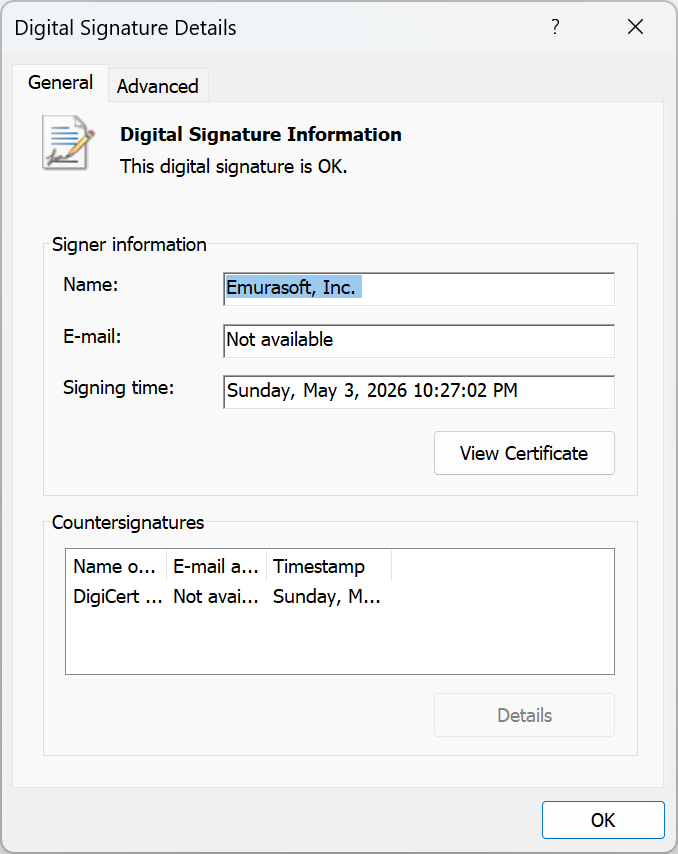
-
디지털 서명 정보 창에서 맨 위의 상태 메시지를 확인합니다:
- ✅ “이 디지털 서명은 정상입니다.” 같은 메시지가 표시됩니다.
- ❌ 메시지에 “디지털 서명이 유효하지 않습니다.” 또는 기타 오류 메시지가 표시되고 “이 디지털 서명은 정상입니다.”가 표시되지 않으면 실행 파일을 신뢰할 수 없는 것으로 간주합니다.
-
서명자 정보에서 다음 필드를 확인합니다:
- ✅ 이름: Emurasoft, Inc.
- ❌ 필드가 일치하지 않으면 “이 디지털 서명은 정상입니다.”라고 표시되더라도 실행 파일을 신뢰할 수 없습니다.
요약
-
다음이 모두 참인 경우에만 EmEditor 실행 파일을 신뢰할 수 있습니다:
- 디지털 서명 탭이 있습니다.
- 디지털 서명 정보에 “이 디지털 서명은 정상입니다.”가 표시됩니다.
- 서명자 이름이 **Emurasoft, Inc.**입니다.
-
EmEditor 실행 파일에 대해 이러한 검사 중 하나라도 실패하면:
- 실행 파일을 신뢰할 수 없습니다. 악성 코드이거나 손상된 실행 파일일 수 있으므로 실행하지 마십시오.
- 고객 센터의 다운로드 페이지로 이동하여 유효한 서명이 있는 EmEditor를 다운로드하십시오.