EmEditor의 새 버전은 어떻게 설치합니까?
EmEditor 홈페이지에서 최신 버전을 다운로드하여 EmEditor의 새 버전을 설치할 수 있습니다. 단계는 다음과 같습니다:
- EmEditor 트레이 아이콘이 표시되면 트레이 아이콘을 마우스 오른쪽 버튼으로 클릭하고 트레이 아이콘 닫기를 선택하여 닫으십시오.
- Windows 설정 | 앱 | 설치된 앱에서 이전 버전의 EmEditor를 제거하십시오.
- “EmEditor 설정을 완전히 제거하기 전에 유지하시겠습니까?”라는 메시지 상자가 표시되면 이전 설정을 모두 유지해야 하는 경우 예를 선택하십시오. 설정을 유지할 필요가 없으면 아니요를 클릭하십시오.
- EmEditor를 다운로드하고 .msi 파일을 실행하여 설치 프로세스를 시작하십시오.
실행 버튼을 클릭하면 다운로드가 시작되며 Internet Explorer – 보안 경고 대화 상자가 표시됩니다:
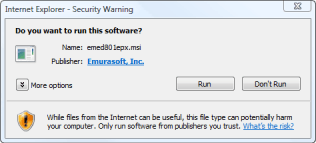
**게시자: Emurasoft, Inc.**를 클릭하십시오.
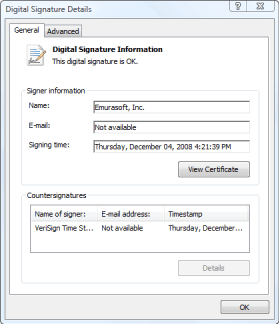
디지털 서명 세부 정보 대화 상자에서 이 디지털 서명은 정상입니다라는 문구를 확인하십시오. 이 문구가 대화 상자에 표시되지 않으면 다운로드한 파일이 손상된 것이므로 임시 인터넷 파일을 지우고 다시 다운로드해야 합니다. 대화 상자를 닫으려면 확인을 클릭하십시오.
실행 버튼을 클릭하면 설치 프로그램이 시작됩니다. 화면에 나타나는 지시에 따라 설치를 진행하십시오.