Windows 10에서 EmEditor 사용에 관한 참고 사항
1. Windows 10에서 Internet Explorer에서 EmEditor로 소스 보기 옵션이 활성화되어 있을 때(기본적으로 활성화됨), Microsoft Edge의 오른쪽 클릭 메뉴에서 “소스 보기”를 선택해도 실제로 소스 코드가 표시되지 않을 수 있습니다. 또한 Microsoft Edge를 다시 오른쪽 클릭해도 메뉴가 나타나지 않을 수 있으며, Microsoft Edge 창이 응답하지 않을 수 있습니다. 이것은 Microsoft Edge 또는 Windows 10의 버그로 간주됩니다.
이 문제를 해결하려면 EmEditor의 도구 메뉴에서 사용자 지정으로 이동하여 바로 가기 탭을 선택하고 Internet Explorer에서 EmEditor로 소스 보기 확인란의 선택을 해제하십시오. 최신 버전의 EmEditor(v15.2)를 설치한 경우 EmEditor가 Windows 10을 자동으로 감지하여 이 옵션을 비활성화하라는 메시지를 표시합니다.
추가 정보: 이 문제는 EmEditor를 사용할 때뿐만 아니라 Internet Explorer 소스 뷰어를 대체하는 다른 텍스트 편집기를 사용할 때도 나타납니다. 더 정확히 말하면, 다음 레지스트리의 기본값으로 텍스트 편집기 경로가 존재하는 경우입니다:
SOFTWARE\Microsoft\Internet Explorer\View Source Editor\Editor Name
HKEY_CURRENT_USER 또는 HKEY_LOCAL_MACHINE 아래에 있는 경우, Microsoft Edge는 어떤 창에서도 소스 보기를 표시할 수 없게 되고 응답하지 않게 됩니다.
2. “모든 작업 기록” 명령을 실행하면 매크로 기록이 시작되는 즉시 Windows가 응답하지 않게 됩니다. 이 경우 CTRL + ESC 또는 CTRL + ALT + DELETE를 누르면 Windows가 다시 응답하지만 매크로 기록은 중단됩니다. Windows 10에서는 대신 “마우스/키보드 작업을 제외한 모든 작업 기록” 명령을 사용하십시오. 최신 버전의 EmEditor(v15.2)는 “모든 작업 기록” 명령을 선택하면 계속할지 확인하는 메시지를 표시합니다.
추가 정보: 이 문제는 Win32 API의 SetWindowsHookEx 함수가 WH_JOURNALRECORD 플래그와 함께 호출될 때 나타납니다.
3. 다음 명령은 다음과 같습니다:
– 계단식 배열, 가로 바둑판식 배열, 세로 바둑판식 배열 명령
– 비교 및 동기화 명령
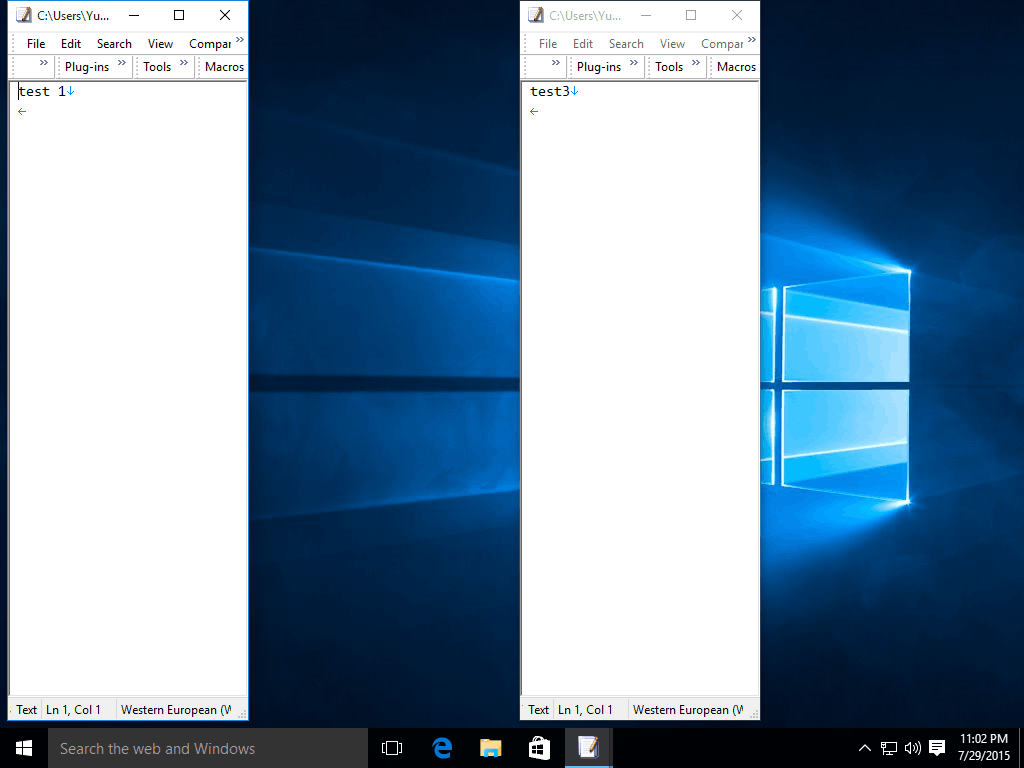
Windows 10의 새로운 작업 보기 기능을 사용하여 여러 가상 데스크톱을 만들고 여러 EmEditor 그룹 창이 서로 다른 가상 데스크톱에 따로 존재하는 경우 예상대로 작동하지 않을 수 있습니다. EmEditor는 마치 모든 EmEditor 그룹 창이 같은 가상 데스크톱에 존재하는 것처럼 동작합니다. 예를 들어 서로 다른 가상 데스크톱에 두 개의 EmEditor 그룹 창이 있는 경우 가로 바둑판식 배열 명령을 선택하면 하나의 EmEditor 그룹 창만 현재 가상 데스크톱의 위쪽 절반에 나타나고 다른 EmEditor 그룹 창은 다른 가상 데스크톱의 아래쪽 절반에 나타납니다.
이 문제는 EmEditor v15.2에서 해결되었습니다. Windows 10을 더 완전하게 지원하는 최신 버전의 EmEditor를 설치하여 사용하십시오.
자세한 내용은 EmEditor v15.2의 새로운 기능을 참조하십시오.
이 게시물은 현재 Windows 10 버전을 기준으로 작성되었습니다. 향후 Windows 10 업데이트에서는 동작이 달라지고 이러한 문제가 해결될 수 있습니다.
EmEditor를 사용해 주셔서 감사합니다!