EmEditor v25.2.0 출시 – AI 기능 개선, 날짜별 정렬, 도구 모음 사용자 지정, 성능 개선
EmEditor v25.2.0의 출시를 알려드리게 되어 기쁩니다!
확장된 생성형 AI 기능(ChatAI 플러그인 필요)
v25.2의 주요 하이라이트 중 하나는 생성형 AI 기능의 개선입니다. EmEditor는 v23.1부터 OpenAI API를 지원해 왔지만, 특히 OpenAI API와 호환되는 추가 생성형 AI 서비스에 대한 지원 요청을 많이 받았습니다. 이에 따라 Makoto Emura는 AI 프롬프트와 채팅 기능에 다음과 같은 개선 사항을 적용했습니다:
- DeepSeek API 지원
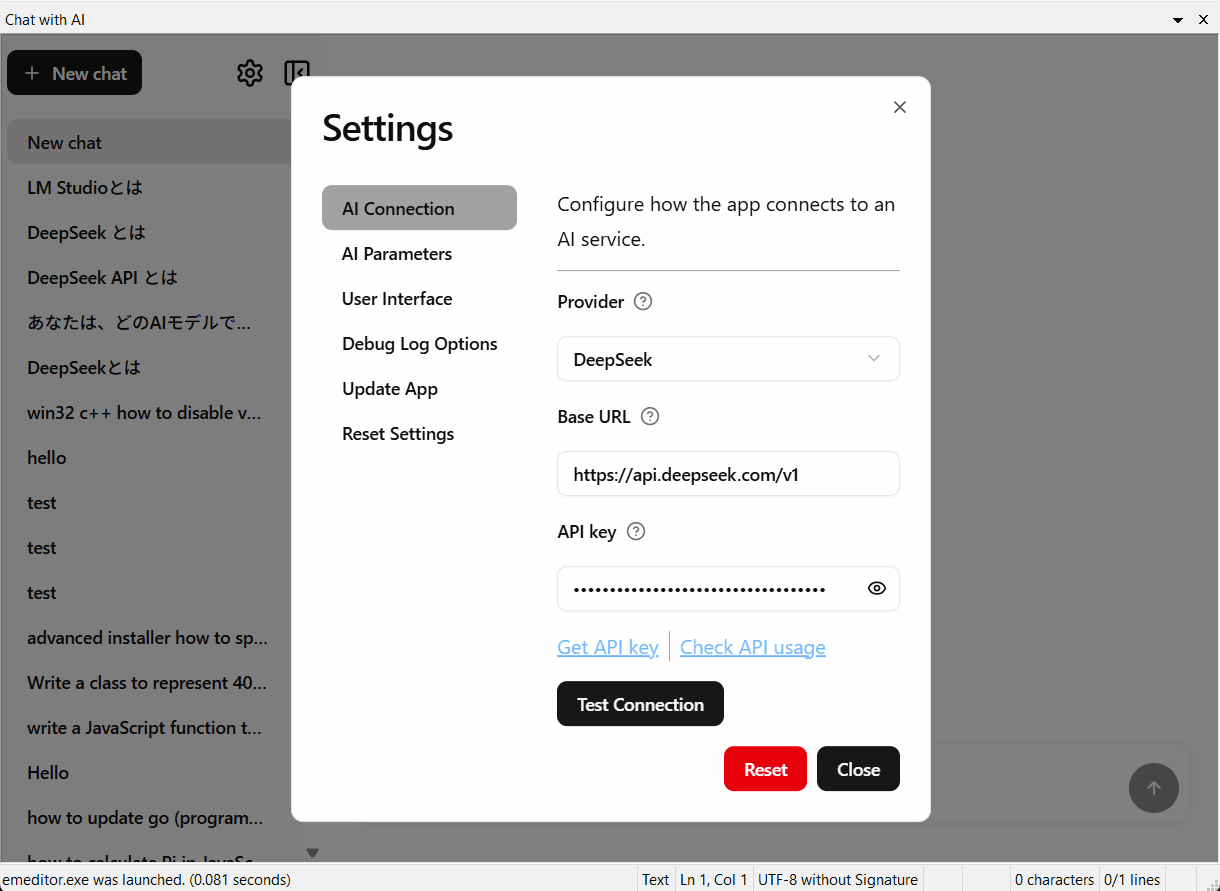
DeepSeek 모델인 deepseek-chat 및 deepseek-reasoner가 이제 AI와 대화 및 AI 프롬프트에서 지원됩니다. DeepSeek는 OpenAI와 유사한 AI 서비스를 제공합니다. DeepSeek을 사용하려면 DeepSeek API 키를 생성해야 합니다.
- LM Studio 지원
OpenAI 또는 DeepSeek API를 사용하려면 인터넷 연결이 필요하고 데이터가 외부로 전송되지만, AI 모델을 로컬에서 실행하는 것이 더 개인적입니다. 그래서 자체 PC에서 다양한 오픈 소스 AI 모델을 실행할 수 있는 프로그램인 LM Studio에 대한 지원을 실험적으로 추가했습니다. LM Studio를 설치한 후 다양한 AI 모델을 사용해 볼 수 있습니다. 일부 모델은 상당한 디스크 공간이나 특정 하드웨어(CPU/GPU)가 필요하다는 점에 유의하십시오. 예를 들어 Gemma 3 12B(8.15GB)는 제 환경에서 작동하지 않았지만 Gemma 3 1B(720MB)는 잘 실행되었습니다. 로컬 모델은 성능이나 응답 속도에서 OpenAI 또는 DeepSeek과 일치하지 않을 수 있지만 무료이며 유료 서비스에 의존하지 않습니다. 앞으로 더욱 강력한 모델이 제공될 수도 있습니다.
- 호환 모델 지원
이제 OpenAI 및 DeepSeek API 모두의 엔드포인트 URL을 자유롭게 사용자 지정할 수 있어 이러한 API와 호환되는 다른 서비스를 더 쉽게 사용할 수 있습니다. 그러나 API 엔드포인트를 변경하는 것만으로는 호환성이 보장되지 않으므로 이 기능은 자신의 책임하에 사용하십시오.
이러한 업데이트를 통해 OpenAI API, DeepSeek API 및 LM Studio 중에서 선택할 수 있습니다. OpenAI와 DeepSeek은 비슷하게 강력한 모델을 제공합니다. 무료이고 안전한(다만 느릴 수 있는) AI를 원한다면 LM Studio가 좋은 선택입니다. 필요와 예산에 가장 적합한 AI 모델을 선택하십시오.
- AI 연결 설정 이동
이전에 사용자 지정 AI 옵션 및 사용자 지정 AI와 대화에 있던 AI와 대화의 AI 설정이 AI와 대화 창으로 이동되었습니다. AI와 대화를 열고 ⚙(설정) 아이콘을 클릭한 다음 설정을 선택하여 새 설정 대화 창에 액세스할 수 있습니다.
- 추론 지원
AI와 대화는 이제 DeepSeek의 deepseek-reasoner 및 OpenAI의 o4-mini를 포함한 추론 모델을 지원합니다. 이러한 모델은 비추론 모델에 비해 더 지능적이고 정확한 응답을 제공합니다. 추론 모델을 사용하면 응답 상단에 추론 표시 버튼이 표시됩니다. 기본적으로 추론 출력이 표시되지만 버튼을 클릭하여 숨길 수 있습니다.
- 사용 방법
v25.0부터 EmEditor에서 AI 기능을 사용하려면 ChatAI 플러그인을 설치해야 합니다(Store 버전에서는 사용할 수 없음). 아직 설치하지 않았다면 먼저 설치한 다음 사용자 지정 대화 상자의 AI 옵션에서 AI 활성화를 선택하십시오. 이 버전부터 OpenAI 및 DeepSeek API의 API 키와 모델 설정은 AI 및 채팅 화면 왼쪽 상단 사이드바의 ⚙(설정) 아이콘에서 구성합니다. 사용자 지정 대화 상자의 AI 옵션에 입력한 API 키와 모델은 이제 AI 지원 작성 기능에 특별히 사용됩니다. API 키를 얻거나 LM Studio를 설정하는 방법에 대한 자세한 내용은 ChatAI 플러그인 사용 방법을 참조하십시오. AI 지원 작성 기능은 현재 OpenAI API만 지원하지만 다른 AI 서비스 지원도 계획되어 있습니다.
날짜 및 시간별 정렬 개선
날짜 및 시간별 정렬은 오랫동안 제공되어 왔지만 전 세계적으로 사용되는 날짜 형식은 다양합니다. 예를 들면 다음과 같습니다:
June 13, 2026
2025-06-10
6/12/2025
11/6/2025
2025年6月9日
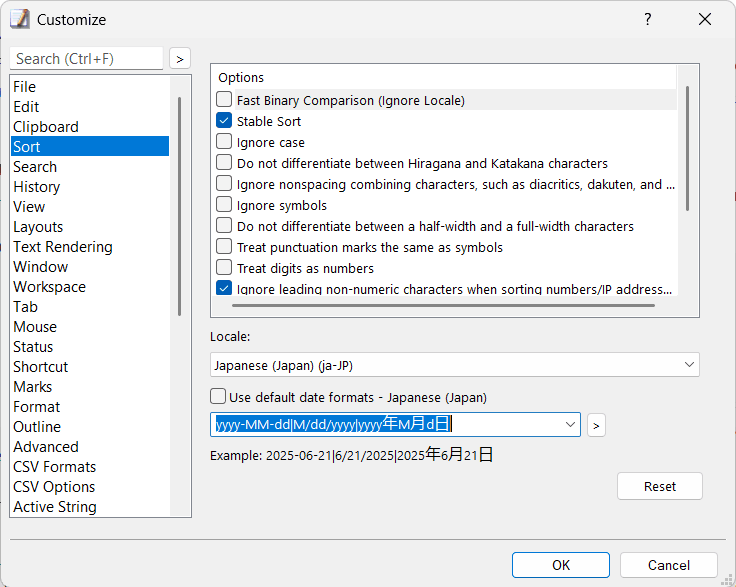
이들은 모두 날짜이지만 어떤 형식이 인식되는지는 Windows API에 따라 달라졌습니다. 이 버전에서는 더 정확한 정렬을 위해 날짜 형식을 명시적으로 지정할 수 있습니다. 형식 지정 방법은 v21.3에서 추가된 검색 및 필터용 숫자 범위 표현식과 동일합니다.
예를 들어:
yyyy-MM-dd|M/dd/yyyy|yyyy年M月d日
이를 지정하고 날짜 및 시간별 정렬(최신에서 오래된 순) 을 실행하면 위의 예는 다음과 같이 정렬됩니다:
6/12/2025
2025-06-10
2025年6月9日
June 13, 2026
11/6/2025
지정된 형식과 일치하지 않는 줄은 맨 아래에 남아 있으며 일치하는 줄만 정렬됩니다. 정렬되는 날짜를 확인하려면 검색 또는 필터에 동일한 형식을 설정하면 일치하는 날짜만 강조 표시됩니다. 날짜/시간 형식을 지정하면 정렬 속도도 향상됩니다.
확장된 도구 모음 사용자 지정
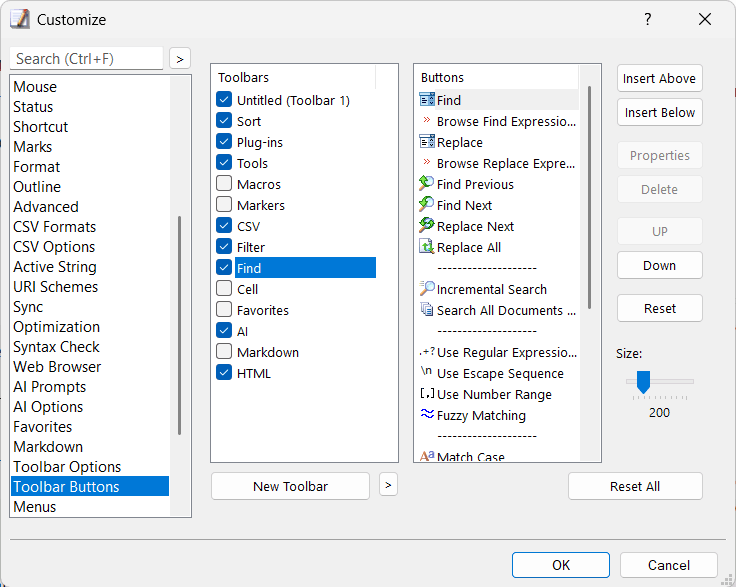
이전에는 기본 도구 모음만 사용자 지정할 수 있었습니다. 이제 검색, 필터 및 Markdown 도구 모음도 자유롭게 사용자 지정할 수 있습니다. 모든 명령을 버튼으로 추가하고 원하는 아이콘을 사용하십시오. 도구 모음 사용자 지정 대화 상자는 이제 사용자 지정 대화 상자 내의 페이지로 통합되어 이전의 고정 크기 대화 상자를 대체합니다. 메뉴 및 파일 인코딩 설정 대화 상자도 같은 방식으로 통합되었습니다.
사용자 지정 대화 상자의 향상된 사용성
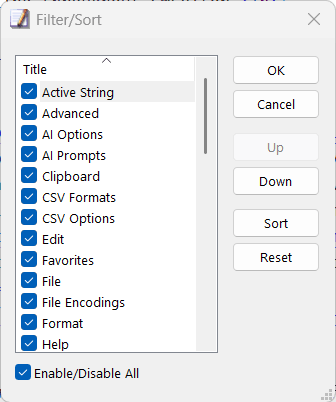
사용자 지정 대화 상자에는 이제 40개의 페이지가 있어 올바른 페이지를 찾기가 어려웠습니다. 이제 Windows 언어로 페이지를 사전순으로 정렬하거나 사용하지 않는 페이지를 숨길 수 있습니다. 왼쪽 상단의 검색 상자 옆에 있는 새 > 버튼에서 필터/정렬을 클릭하십시오.
이전에는 검색 상자에 키워드를 입력하면 관련 페이지만 표시되었지만 특정 설정을 찾기가 여전히 어려울 수 있었습니다. 이제 > 버튼 메뉴에서 모든 옵션 검색을 선택하여 EmEditor 전체에서 설정을 검색할 수 있습니다.
64비트 Windows 8.1 이상에 대한 지원 및 성능 개선
이전에 발표한 대로 이 버전에서는 Windows 7 및 모든 32비트 버전에 대한 지원이 중단됩니다. 64비트 Windows 8.1 이상 또는 Windows Server 2012 R2 이상이 필요합니다. Microsoft는 2020년 1월에 Windows 7 지원을 종료했습니다. 최신 OS 버전만 지원함으로써 EmEditor를 더욱 최적화하여 시작 속도 등을 개선할 수 있었습니다. 저희 테스트에 따르면 시작 속도는 이제 v25.0에 비해 1.79배 빠르고 날짜 필터링은 1.45배 빠릅니다.
미리 보기 버전 중 보고된 버그도 수정되었습니다.
Professional 또는 Free 버전을 선택하든 EmEditor를 즐겁게 사용하시기를 바랍니다. 질문, 기능 요청 또는 제안이 있으시면 문의하시거나 포럼에 글을 남겨 주십시오.
EmEditor를 사용해 주셔서 감사합니다!
— Yutaka Emura
자세한 내용과 스크린샷은 EmEditor v25.2 새로운 기능을 참조하십시오.
데스크톱 설치 프로그램 버전을 사용하는 경우 도움말 메뉴에서 업데이트 확인을 선택하여 최신 버전을 다운로드할 수 있습니다. 이 방법이 실패하면 최신 버전을 다운로드하여 다운로드한 설치 프로그램을 실행하십시오. 데스크톱 휴대용 버전을 사용하는 경우 다운로드 페이지에서 최신 버전을 다운로드할 수 있습니다. 스토어 앱 버전은 며칠 후 (Microsoft Store를 통해 업데이트할 수 있습니다.