EmEditor v25.1.0 출시 – AI, 책갈피, 사용자 지정 표시줄 및 성능 개선
EmEditor v25.1.0의 출시를 알려드리게 되어 기쁩니다.
1. 개선된 AI와 대화 환경
“AI와 대화” 기능이 Makoto Emura에 의해 더욱 개선되어 사용하기가 훨씬 쉬워졌습니다. 이제 AI 응답이 전체 Markdown 서식으로 아름답게 표시되며 링크, 텍스트 스타일, 단락 구분이 모두 유지됩니다. AI와 대화의 왼쪽 사이드바에는 채팅 기록이 표시되어 이전 대화를 언제든지 다시 볼 수 있습니다. 새 채팅을 시작하려면 + 새 채팅 버튼을 클릭하기만 하면 됩니다. 각 채팅은 자체 컨텍스트만 사용하므로 주제별로 대화를 관리하면 OpenAI API 토큰 사용량을 줄이고 요금을 절약하는 데 도움이 될 수 있습니다.
“AI와 대화” 웹 앱은 이제 emeditor.com 도메인에서 호스팅됩니다. 그러나 모든 AI 요청은 emeditor.com을 거치지 않고 OpenAI와 직접 주고받습니다. AI 데이터는 당사 서버에 저장되지 않습니다. “AI와 대화” 사용자 지정 표시줄에서 Ctrl+Shift+I를 눌러 개발자 도구를 열고 네트워크 탭을 사용하여 AI 요청을 검사하면 이를 확인할 수 있습니다. 이 설정을 사용하면 웹 앱용 로컬 서버를 실행할 필요가 없으며, 기본 EmEditor 릴리스와 독립적으로 AI 기능을 업데이트하거나 개선할 수 있습니다.
v25.0에서 AI 기능은 별도의 ChatAI 플러그인으로 이동했습니다. 그러나 버그로 인해 이전에 사용하지 않았더라도 업데이트 중에 플러그인이 설치되었을 수 있습니다. 이 문제는 이제 해결되었습니다. AI 기능을 사용하지 않는 경우 Windows 설정에서 설치된 프로그램을 확인하고 필요한 경우 ChatAI 플러그인을 제거하십시오. (참고: 설치 프로그램 버전을 사용한 경우 이전 버전의 플러그인은 EmEditor의 플러그인 설정을 통해 제거할 수 없었습니다.)
AI 기능을 사용하는 경우 ChatAI 플러그인이 자동으로 업데이트되지 않을 수 있습니다. 여기에서 최신 버전을 다운로드하여 수동으로 설치하십시오. v25.1.0이 설치되면 이후 업데이트는 자동으로 이루어집니다. Windows 설정이나 EmEditor의 플러그인 사용자 지정에서 플러그인 버전을 확인할 수 있습니다.
AI와 대화를 사용하려면:
- EmEditor Professional과 ChatAI 플러그인을 모두 설치합니다.
- Store 앱 및 32비트 버전은 지원되지 않습니다.
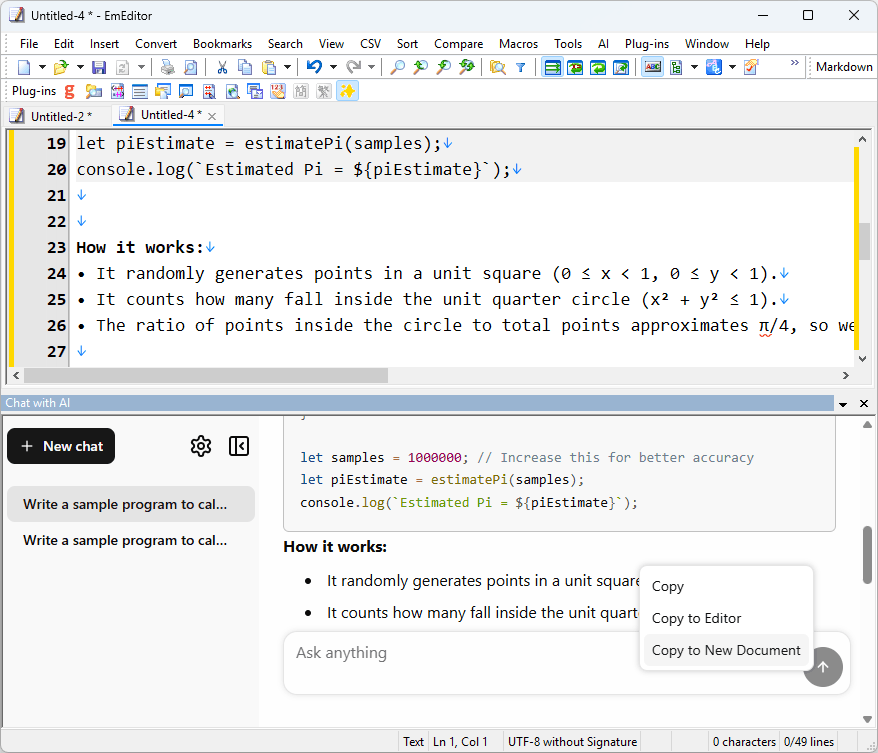 AI와 대화 기능을 개선하고 AI와 대화 창의 사용자 인터페이스를 새롭게 개편했습니다.
2. 향상된 책갈피 관리
많은 요청에 힘입어 책갈피 기록 개선 기능이 돌아왔습니다! v21.6에서는 큰 기록으로 인한 충돌을 방지하기 위해 “책갈피 지우지 않음” 옵션을 제거했지만, 많은 사용자가 복원을 요청했습니다. v25.1에서는 이제 사용자 지정 > 기록에서 책갈피 기록을 “무제한”으로 설정할 수 있습니다. 메모리 사용을 최적화하고 기록이 너무 커지면 알림을 추가했습니다.
이제 책갈피 목록 명령이 기본적으로 책갈피 메뉴에서 사용할 수 있으며, 편리한 사용자 지정 표시줄에서 모든 책갈피를 표시합니다. 클릭하여 이동하거나 마우스 오른쪽 버튼으로 클릭하여 개별 책갈피 또는 모든 책갈피를 지울 수 있습니다. 책갈피 목록 기능은 Professional 및 Free 에디션 모두에서 사용할 수 있지만 책갈피 기록은 Professional에서만 지원됩니다.
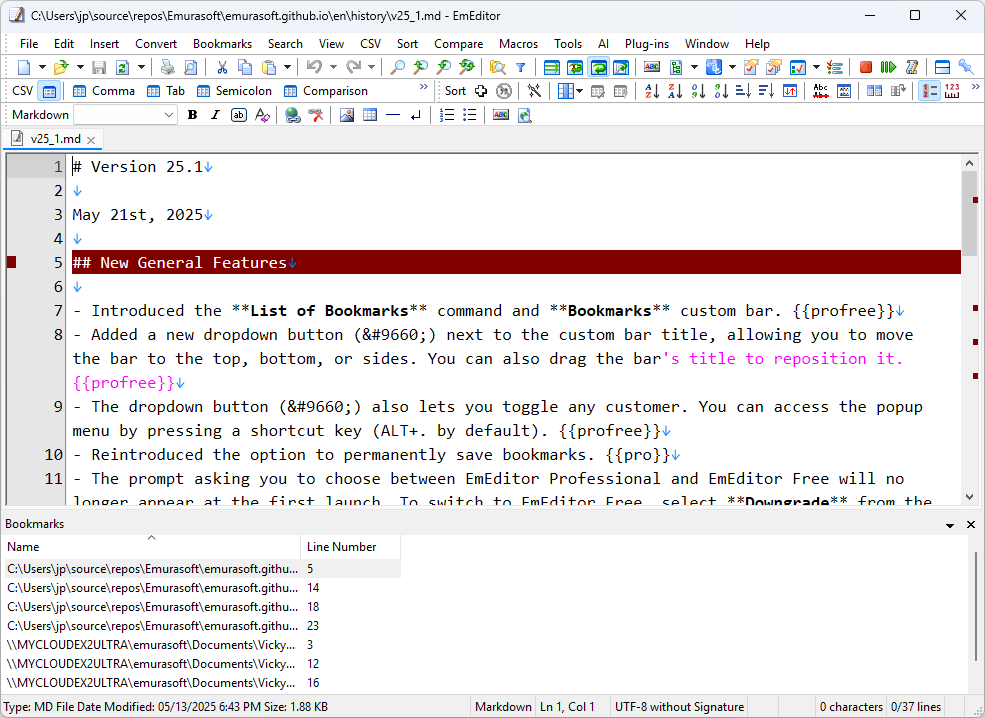 “책갈피 목록” 명령과 “책갈피” 사용자 지정 표시줄을 도입했습니다.
3. 성능 및 UI 개선
EmEditor가 이제 더욱 빨라졌습니다! 이전 버전과의 호환성을 위해서만 필요했던 레거시 코드를 제거하고 프로그램 초기화와 같은 프로세스를 최적화하여 시작 속도를 크게 높였습니다. 저희 테스트에 따르면 EmEditor는 이러한 코드 최적화 및 기타 개선 사항 덕분에 이제 58% 더 빠르게 시작됩니다.
많은 작업도 눈에 띄게 빨라졌습니다. 예를 들어 “찾기” 대화 상자에 문자열을 입력하고 “모두 선택”을 클릭하는 작업은 이제 멀티스레딩과 추가 코드 개선 덕분에 19배 이상 빨라졌습니다. 그 밖에도 특정 문자열의 모든 인스턴스 바꾸기(줄 바꿈을 걸치는 인스턴스 포함), 세로 선택, 책갈피 관련 명령, 증분 검색으로 필터 설정 조정 등의 작업 속도가 빨라졌습니다.
EmEditor v22.3(3년 이상 전에 출시됨)보다 오래된 버전을 사용 중이며 기존 설정을 유지하려면 최신 버전으로 업그레이드하기 전에 먼저 v25.0.1로 업데이트하는 것이 좋습니다.
사용자 지정 표시줄의 사용자 인터페이스도 개선되었습니다. 새로운 드롭다운 버튼(▼)을 사용하면 사용자 지정 표시줄을 쉽게 이동하거나 전환할 수 있으며, 표시줄 제목을 끌어 위치를 변경할 수 있습니다. 단축키(기본값 ALT+.)를 사용하여 팝업 메뉴에 액세스하십시오. 이러한 기능은 Professional 및 Free 모두에서 사용할 수 있습니다.
4. 피드백 및 버그 수정
저희는 여러분의 피드백에 귀를 기울였습니다:
- “매우 어두움” 테마는 일부 사용자가 읽기 어려워하여 이제 기본적으로 꺼져 있습니다.
- Professional과 Free 에디션 중에서 선택하라는 메시지가 이제 기업 사용자(Free를 사용할 수 없음)의 첫 실행 시 표시되지 않지만, 개인은 여전히 “도움말” > “다운그레이드”를 통해 Free로 전환할 수 있습니다.
- 미리 보기 버전 중 보고된 버그가 수정되었습니다.
Professional 또는 Free 버전을 선택하든 EmEditor를 즐겁게 사용하시기를 바랍니다. 질문, 기능 요청 또는 제안이 있으시면 문의하시거나 포럼에 글을 남겨 주십시오.
EmEditor를 사용해 주셔서 감사합니다!
— Yutaka Emura
자세한 내용과 스크린샷은 EmEditor v25.0 새로운 기능을 참조하십시오.
데스크톱 설치 프로그램 버전을 사용하는 경우 도움말 메뉴에서 업데이트 확인을 선택하여 최신 버전을 다운로드할 수 있습니다. 이 방법이 실패하면 최신 버전을 다운로드하여 다운로드한 설치 프로그램을 실행하십시오. 데스크톱 휴대용 버전을 사용하는 경우 다운로드 페이지에서 최신 버전을 다운로드할 수 있습니다. 스토어 앱 버전은 며칠 후 Microsoft Store(64비트 또는 32비트)를 통해 업데이트할 수 있습니다.