EmEditor v24.3.0 출시 – AI와 채팅, AI 프롬프트, AI 도구 모음, 파일에서 찾기에서 파일 형식에 정규식 사용
오늘 EmEditor v24.3.0의 출시를 기쁘게 알려 드립니다.
버전 24.0에서 EmEditor에 AI 매크로를 도입했습니다. 이번 새 버전(v24.3)에서는 OpenAI API를 사용하는 AI 기능을 EmEditor에 직접 통합하여 한 단계 더 나아갔습니다. 이를 통해 편집기 안에서 바로 AI와 상호 작용할 수 있습니다. 가장 간단한 방법은 새로 추가된 AI와 채팅 표시줄을 사용하는 것입니다. 기본적으로 이 표시줄은 보기 메뉴에서 AI와 채팅을 선택하면 나타납니다. 여기에 프롬프트를 입력하고 Enter를 눌러 AI의 응답을 받을 수 있습니다. 여러 줄 프롬프트의 경우 Shift+Enter로 줄 바꿈을 추가하거나, 편집기에서 프롬프트를 작성하여 복사한 다음 AI와 채팅 표시줄에 붙여 넣을 수 있습니다. 프롬프트를 끌어서 놓을 수도 있습니다. AI의 응답을 복사하려면 마우스 오른쪽 단추로 클릭하고 메시지 복사를 선택합니다.
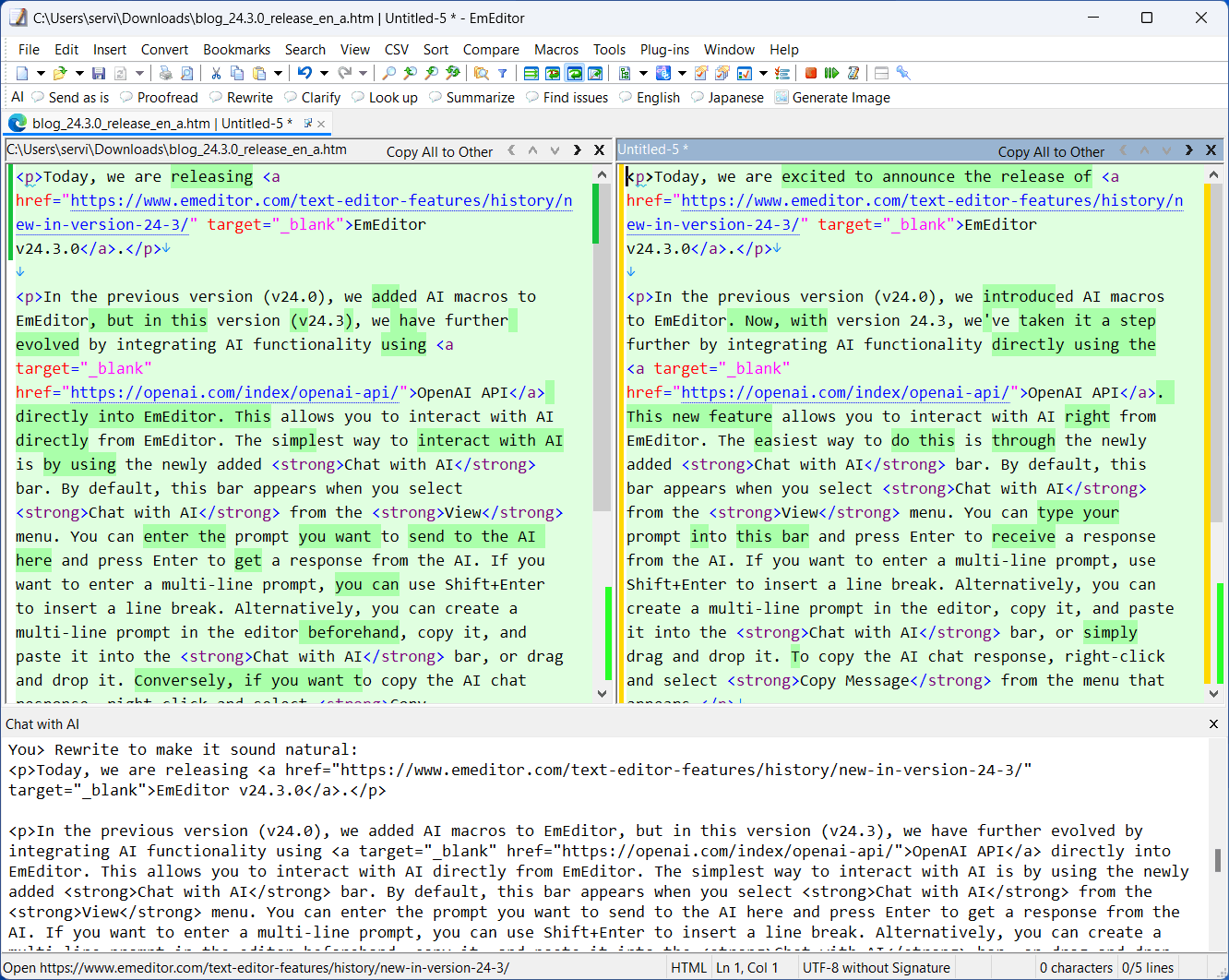 프롬프트를 입력하여 OpenAI와 상호 작용할 수 있는 AI와 채팅 사용자 지정 막대를 도입했습니다.
사용자 지정 대화 상자의 AI 프롬프트 페이지에서 자주 사용하는 프롬프트를 정의할 수 있습니다. 기본적으로 “그대로 보내기”, “교정”, “다시 쓰기”와 같은 프롬프트가 미리 정의되어 있습니다. 프롬프트에는 전체 문서나 선택한 텍스트를 포함할 수 있습니다. 예를 들어 다음과 같은 자리 표시자를 사용할 수 있습니다:
$(DocText) 전체 문서
$(SelText) 선택 영역
$(SelOrDoc) 선택 영역 또는 전체 문서
이를 사용하여 다음과 같은 프롬프트를 만들 수 있습니다:
프랑스어로 번역:
$(SelOrDoc)
이 예에서 텍스트가 선택되어 있으면 프랑스어로 번역되고, 그렇지 않으면 전체 문서가 번역됩니다.
도구 메뉴 아래의 AI 하위 메뉴에서 정의된 프롬프트를 선택할 수 있으며, AI 도구 모음에서도 쉽게 접근할 수 있습니다. AI 도구 모음이 보이지 않으면 보기 메뉴의 도구 모음 하위 메뉴에서 AI를 선택하십시오.
사용하기 전에 프롬프트를 약간 수정하려면 메뉴나 도구 모음에서 템플릿으로 사용할 프롬프트를 마우스 오른쪽 단추로 클릭하고 새 프롬프트를 선택하십시오. 이렇게 하면 선택한 프롬프트를 수정하여 질문할 수 있습니다.
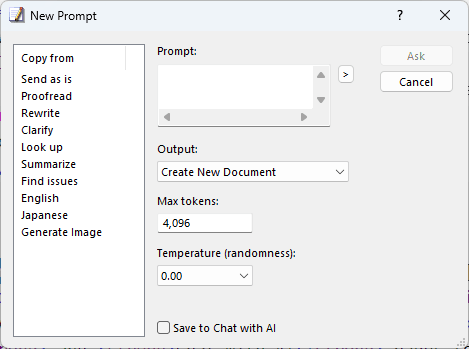 새 프롬프트 대화 상자를 도입했습니다.
프롬프트를 정의할 때 메시지 외에도 출력, 최대 토큰, Temperature를 지정할 수 있습니다. 예를 들어 출력에 새 문서 만들기를 선택하면 AI의 응답이 새 문서로 생성됩니다. 문서를 교정하는 경우 분할 및 비교를 선택하면 교정 전후의 문서가 나란히 표시됩니다. 이미지를 선택하면 프롬프트에 지정된 이미지가 EmEditor 내에서 웹 브라우저로 표시됩니다. 최대 토큰을 조정하여 AI 응답의 단어 수를 제한할 수 있습니다. 예를 들어 최대 토큰이 10으로 설정되면 응답이 몇 단어로 줄어듭니다. Temperature 설정은 무작위성을 제어하며, 값이 높을수록 더 창의적인 응답이 나오고 값이 낮을수록 더 일관되고 정확한 응답이 나옵니다. 또한 AI와 채팅에 저장을 설정하면 AI와의 상호 작용이 AI와 채팅 표시줄에 출력되어 대화를 모니터링하고 저장할 수 있습니다.
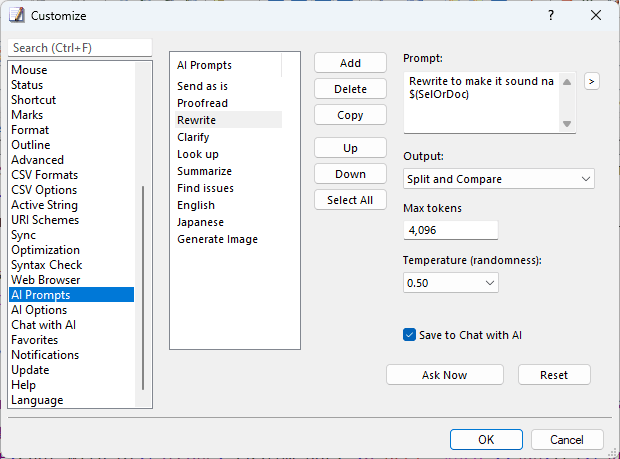 사용자 지정 대화 상자에 AI 프롬프트 페이지를 추가했습니다.
AI 프롬프트에 공통 지침이 필요한 경우 사용자 지정 대화 상자의 AI 옵션 페이지에 있는 AI 프롬프트용 시스템 역할 메시지 섹션에 작성할 수 있습니다. 예를 들어 “Markdown 구문을 사용하지 마십시오”라고 작성하면 AI가 응답에서 Markdown 구문을 사용하지 않습니다.
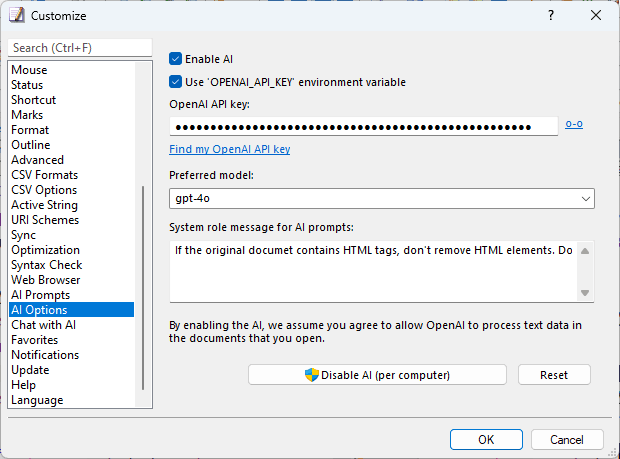 사용자 지정 대화 상자의 AI 페이지 이름을 AI 옵션으로 변경했습니다.
또한 고객 피드백에 따라 이제 파일에서 찾기 대화 상자의 파일 형식 섹션에서 와일드카드뿐 아니라 정규식을 사용하여 파일 이름을 지정할 수 있습니다. 정규식을 사용하려면 파일에서 찾기 대화 상자의 파일 형식 드롭다운 오른쪽에 있는 > 버튼을 클릭하고 정규식을 선택하십시오. 예를 들어,
Data[0-9]{1,3}\.txt는 Data0.txt부터 Data999.txt까지의 파일 이름만 검색 대상으로 합니다.
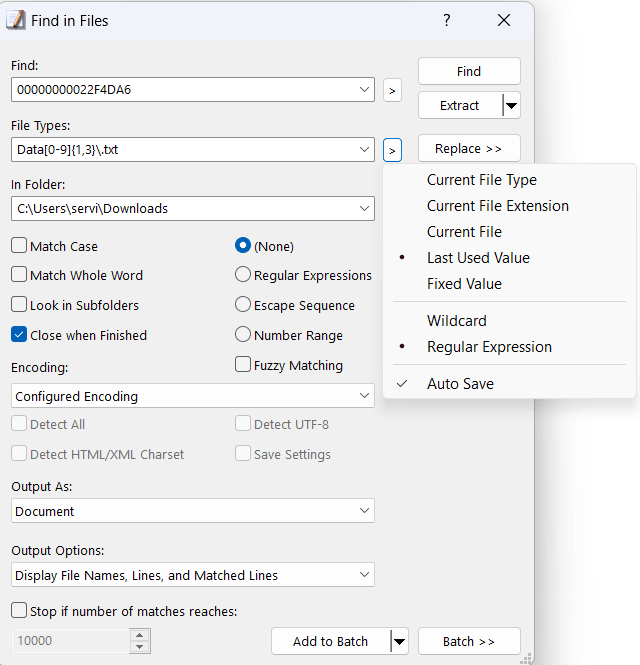 파일에서 찾기/바꾸기 대화 상자의 파일 형식 상황에 맞는 메뉴에 와일드카드와 정규식을 추가했습니다.
이전 버전부터 제품 등록에 인터넷 연결이 필요했지만 일부 고객은 인터넷에 접속할 수 없을 수 있습니다. 따라서 이번 버전에서는 새로운 /ol 명령줄 옵션을 사용하여 오프라인으로 제품을 등록할 수 있게 했습니다. 원하시는 고객에게는 이메일로 오프라인 라이선스 파일을 보내 드립니다. 자세한 내용은 오프라인 등록을 참조하십시오.
Professional 버전을 선택하든 Free 버전을 선택하든 EmEditor를 즐겁게 사용하시길 바랍니다. 질문, 기능 요청 또는 제안이 있으면 문의하거나 포럼에 작성해 주십시오.
EmEditor를 사용해 주셔서 감사합니다!
— Yutaka Emura
자세한 내용과 스크린샷은 EmEditor v24.3 새로운 기능을 확인하십시오.
데스크톱 설치 프로그램 버전을 사용하는 경우 도움말 메뉴에서 업데이트 확인을 선택하여 최신 버전을 다운로드할 수 있습니다. 이 방법이 실패하면 최신 버전을 다운로드하여 다운로드한 설치 프로그램을 실행하십시오. 데스크톱 휴대용 버전을 사용하는 경우 다운로드 페이지에서 최신 버전을 다운로드할 수 있습니다. 스토어 앱 버전은 며칠 후 Microsoft Store(64비트 또는 32비트)를 통해 업데이트할 수 있습니다.