EmEditor v24.2.0 출시 – gpt-4o를 기본 모델로, 관리자를 위해 AI 완전 비활성화, 즐겨찾기 기능
오늘 EmEditor v24.2.0을 출시합니다.
이전 버전(v24.1)에서는 OpenAI API를 사용하는 AI 지원 작성 기능을 도입했습니다. 이번 버전에서는 추가로 조정했습니다. OpenAI에서 새로 발표한 gpt-4o 모델이 기본 선호 모델이 되었으며, 이전 기본 모델인 gpt-4-turbo-preview에 비해 작성 지원 기능의 품질과 속도가 향상되고 OpenAI에서 발생하는 사용료는 절반으로 줄었습니다. 현재 선택된 선호 모델은 사용자 지정 대화 상자의 AI 페이지에서 확인할 수 있습니다. 또한 일본어 작성 시 제안 텍스트에 불필요한 공백이 표시되지 않도록 조정했습니다. 나아가 AI 매크로가 사용 편의를 위해 EmEditor 코어 설정에 설정된 OpenAI 키와 선호 모델을 가져오도록 했으며, 프롬프트 생성에도 약간의 조정을 했습니다.
보안에 대한 우려가 있는 기업 고객의 요청에 대응하여 AI 기능을 완전히 비활성화하는 기능을 도입했습니다. EmEditor에서 AI 기능을 비활성화하더라도 컴퓨터가 인터넷에 연결되어 있으면 웹 브라우저나 다른 도구에서 AI에 접근하는 것을 완전히 막을 수는 없다는 점에 유의해야 합니다. 그러나 텍스트 편집기에서 연 콘텐츠가 잠재적으로 유출되는 것을 방지하는 것은 관리자의 정당한 우려입니다. 따라서 새 버전(v24.2)에서는 관리자 권한으로 AI를 완전히 비활성화하는 기능을 추가했습니다. 사용자 지정 대화 상자의 AI 페이지에서 AI 비활성화(컴퓨터별) 버튼을 클릭하면 레지스트리 키 HKEY_LOCAL_MACHINE/Software/Emurasoft/EmEditor v3/Common에 DisableAIAdmin = 1(REG_DWORD)이 설정됩니다.
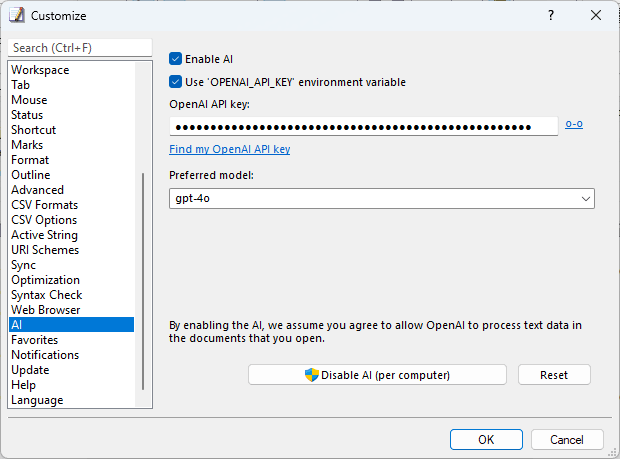 사용자 지정 대화 상자의 AI 페이지에 “AI 비활성화(컴퓨터별)” 버튼을 추가했습니다.
이 값이 존재하면 AI 지원 작성 기능뿐 아니라 AI 매크로를 포함하여 fetch 함수를 사용하는 모든 매크로가 금지됩니다. 이 값은 HKEY_LOCAL_MACHINE에 있으므로 관리자 권한 없이는 삭제할 수 없습니다. HKEY_LOCAL_MACHINE에 대한 쓰기 권한이 제한된 스토어 앱 버전의 경우 레지스트리 편집기를 사용하여 이 값을 수동으로 만들어야 합니다.
앞으로의 버전에서 AI 관련 기능을 더욱 개발할 계획이니 기대해 주십시오.
이 버전(v24.2)은 추가 고객 요청에도 대응합니다.
1. EmEditor 초기 버전부터 많은 고객이(1, 2, 3) 자주 사용하는 파일에 쉽게 접근할 수 있는 웹 브라우저의 “즐겨찾기”와 유사한 기능을 요청했습니다. 따라서 이번 버전에서는 즐겨찾기 도구 모음과 관련 명령을 추가했습니다. 현재 열려 있는 파일을 즐겨찾기 도구 모음에 추가하려면 기본적으로 파일 메뉴의 즐겨찾기 하위 메뉴에서 즐겨찾기에 추가 명령을 선택할 수 있습니다. 이 명령은 현재 파일 이름뿐 아니라 현재 커서 위치도 저장합니다. 문서 탭이나 탐색기의 파일 아이콘을 끌어서 즐겨찾기 도구 모음에 놓을 수도 있습니다. 그러나 끌어서 놓기의 경우 커서 위치는 저장되지 않습니다. 추가한 버튼을 끌어서 놓아 버튼을 재배열할 수 있습니다. 즐겨찾기 도구 모음에서 버튼을 제거하려면 버튼을 마우스 오른쪽 단추로 클릭하고 표시되는 메뉴에서 이 목록에서 제거를 선택합니다. 이 기능은 EmEditor Professional과 EmEditor Free 모두에서 지원됩니다.
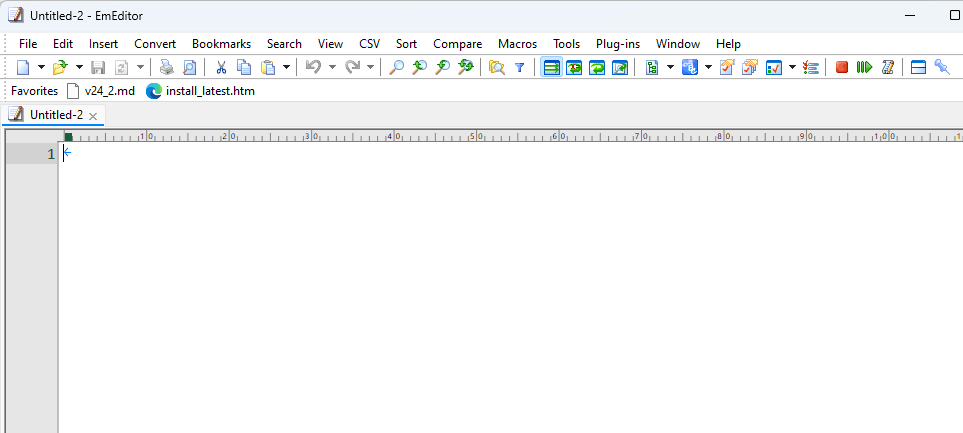 새 즐겨찾기 도구 모음은 자주 여는 파일에 빠르게 접근할 수 있게 해 줍니다.
또한 EmEditor Professional에서는 사용자 지정 대화 상자의 즐겨찾기 페이지에서 즐겨찾기 도구 모음의 모양, 아이콘 표시 여부, 표시 방법을 사용자 지정할 수 있습니다. 추가로 즐겨찾기에 등록된 파일 목록을 표시하고 각 파일의 커서 위치를 편집할 수 있습니다.
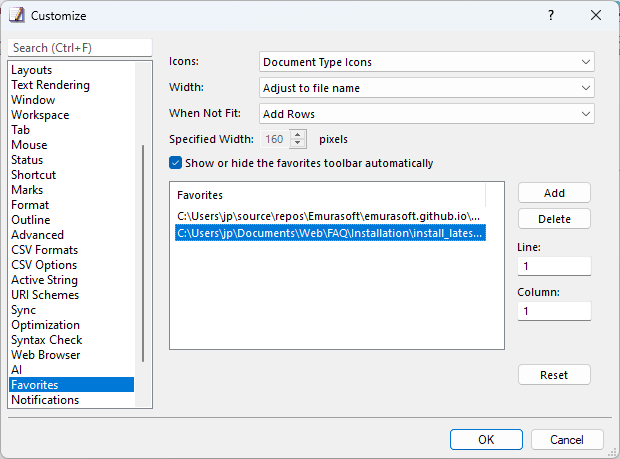 사용자 지정 대화 상자에 즐겨찾기 페이지를 추가했습니다.
도구 모음의 끌어서 놓기 기능을 자세히 설명하면, 즐겨찾기 도구 모음과 마찬가지로 이제 매크로, 마커, 도구 도구 모음에서도 끌어서 놓기로 버튼 순서를 재배열할 수 있습니다.
2. 일부 고객의 요청(1, 2)에 따라 매크로에서 특정 키가 눌려 있는지 확인하는 GetKeyState 메서드를 Shell 개체에 추가했습니다.
또한 이번 버전부터 보안 문제로 인해 컴퓨터별 설치에 대한 지원을 종료했습니다. 이 변경으로 설치 및 업데이트 중 관리자 권한이 필요 없어져 보안이 강화됩니다. 이번 버전부터 설치 프로그램은 사용자별 설치만 지원하며, 새로운 디자인을 적용하고 설치 과정을 간소화했습니다. 이전에 설치 프로그램에서 사용할 수 있었던 일부 설정은 설치 후 EmEditor 사용자 지정 대화 상자의 바로 가기 페이지에서 변경할 수 있습니다.
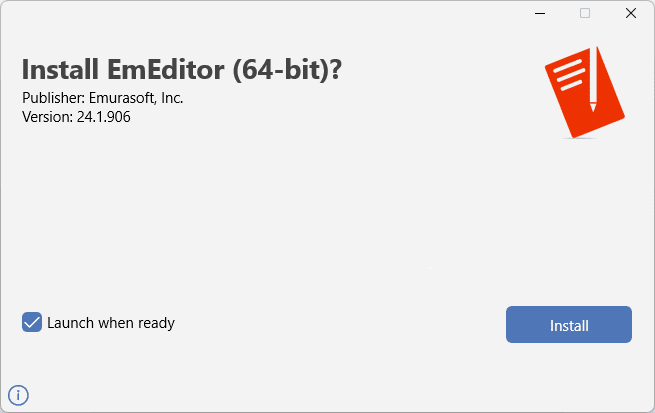 EmEditor의 새 설치 프로그램 인터페이스
그러나 일부 조직에서는 사용자 폴더에 앱을 설치하는 것을 금지하고 특정 폴더(예: C:\Program Files\)에 설치하도록 요구합니다. 설치 폴더를 변경해야 하는 경우 FAQ: 설치 폴더를 어떻게 변경합니까?를 참조하십시오.
휴대용 버전을 사용하는 것도 문제를 피하는 데 도움이 될 수 있습니다. 기본적으로 휴대용 버전은 설정을 저장하기 위해 emeditor.exe와 같은 폴더에 INI 파일을 만듭니다. 새 버전에서는 emeditor.exe와 같은 폴더에 있는 eeUseIni.ini 파일을 편집하여 설정을 다른 폴더에 저장할 수 있습니다. 예를 들어 eeUseIni.ini file을 다음과 같이 변경하고 UTF-16LE(BOM 포함)로 저장하면 설정이 C:\Users\(username)\EmEditorSettings 폴더에 저장됩니다.
[IniDir]
IniDir=%UserProfile%\EmEditorSettings
이 방법을 사용하면 컴퓨터별로 EmEditor를 설치한 것과 유사하게 모든 사용자가 앱을 공유하면서 각자의 설정을 가질 수 있습니다.
이전 블로그에서 언급한 바와 같이, 안타깝게도 일부 사용자가 실수로 유효하지 않은 라이선스를 구매하거나 취득했습니다. 유효하지 않은 라이선스를 배포하거나 판매하는 사람에게 가장 큰 책임이 있지만, EmEditor의 사양상 유효하지 않은 등록 키로도 일정 기간 사용할 수 있다는 점을 인정합니다. 이번 버전부터는 유효하지 않은 라이선스를 입력하면 즉시 문제 알림이 표시됩니다. 또한 등록 키를 입력할 때 Emurasoft 고객 센터와 연결된 이메일 주소를 입력해야 합니다. 웹사이트에서 직접 라이선스를 구매한 경우 구매 시 제공한 이메일 주소를 사용하십시오. 다른 곳에서 구매한 경우 Emurasoft 고객 센터에 제품을 등록하고 등록 시 사용한 이메일 주소를 사용하십시오. 등록한 이메일 주소를 잊은 경우 문의해 주십시오.
Professional 버전을 사용하든 Free 버전을 사용하든 EmEditor를 마음에 들어 하시길 바랍니다. 질문, 기능 요청 또는 앞으로의 아이디어가 있으면 문의하거나 포럼에 작성해 주십시오.
EmEditor를 사용해 주셔서 감사합니다!
— Yutaka Emura
자세한 내용과 스크린샷은 EmEditor v24.2 새로운 기능을 참조하십시오.
데스크톱 설치 프로그램 버전을 사용하는 경우 도움말 메뉴에서 업데이트 확인을 선택하여 최신 버전을 다운로드할 수 있습니다. 이 방법이 실패하면 최신 버전을 다운로드하여 다운로드한 설치 프로그램을 실행하십시오. 데스크톱 휴대용 버전을 사용하는 경우 다운로드 페이지에서 최신 버전을 다운로드할 수 있습니다. 스토어 앱 버전은 며칠 후 Microsoft Store(64비트 또는 32비트)를 통해 업데이트할 수 있습니다.